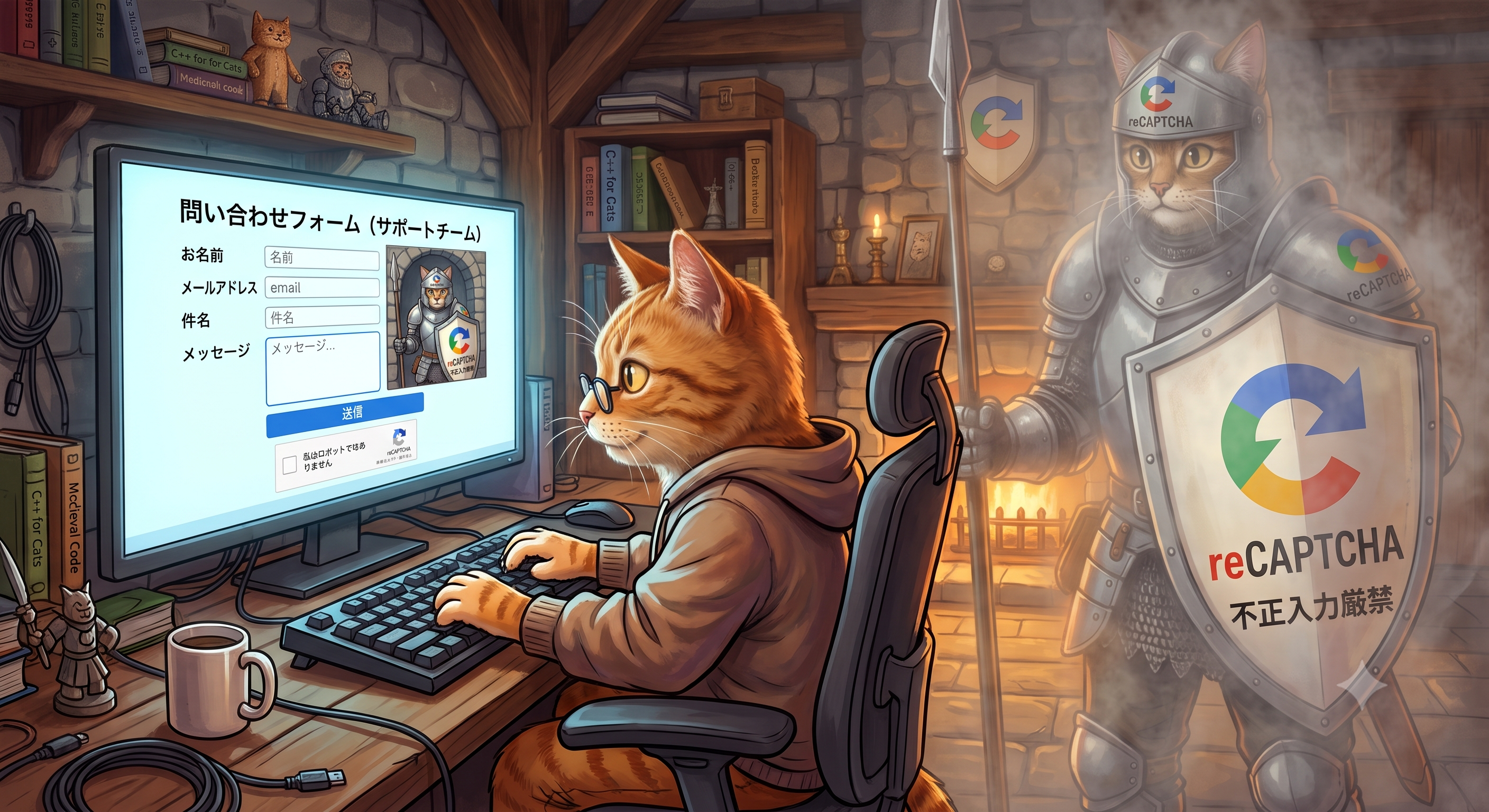
なんとも煩わしい迷惑メールの多いこと。Amazon、American Express、宅配関連など定型のものが多くほとんどがプログラムで自動的に送信されている。送り側のメールアドレスもランダムに変えてくる。
ここではWordPressで構築されたサイトで問い合わせフォームから不正入力をさせないプラグインを導入したので記録を残しておく。ここではAnthropic社のAI  Claudeを一部利用。
reCAPTCHA(リキャプチャ)は、Googleが提供するWebサイトのセキュリティサービス。不正な自動プログラム(ボット)によるスパム送信やアカウントの乗っ取りを防ぎ、アクセスしているのが人間かどうかを判別する。

reCAPTCHAロゴ
・reCAPTCHA v2は「私はロボットではありません」のチェックボックスをクリックしたり、画面に表示された複数の画像から指定されたテーマを選ぶ。
・reCAPTCHA v3はユーザーの行動履歴をバックグラウンドで分析し、人間かボットかを自動でスコア化する。
ここではreCAPTCHA v3を採用。
Advanced Google reCAPTCHA の使い方
WordPressの問い合わせフォームに読者が入力する際に、人間かボットかを自動的に判別します。
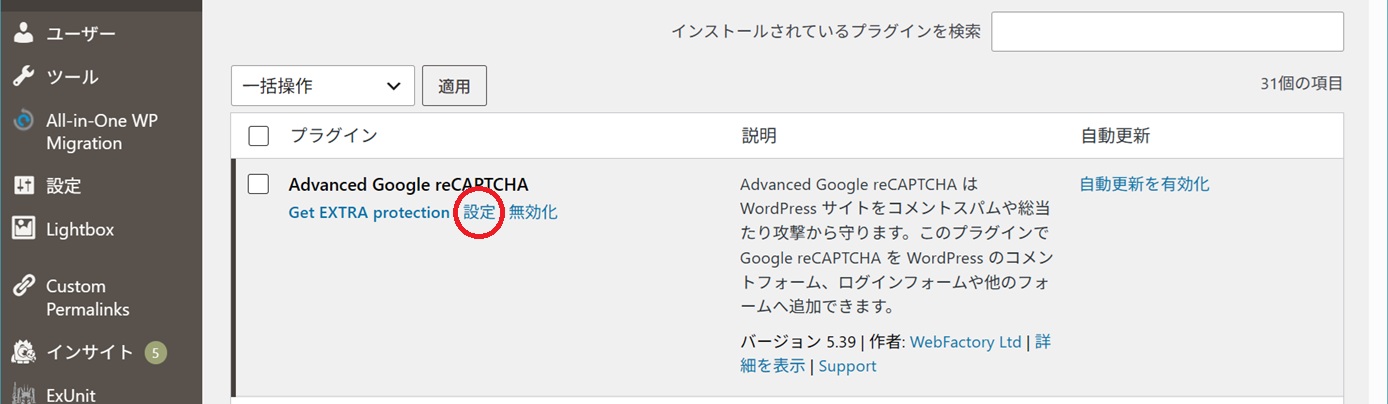
WordPressのコメント欄・ログイン画面・お問い合わせフォームなどにスパム/ボット対策としてreCAPTCHAを設置できるプラグインです。設定の流れは以下の通りです。 1. プラグインのインストール WordPress管理画面で「プラグイン」→「新規追加」に進み、検索窓に「Advanced Google reCAPTCHA」と入力してインストール・有効化します。有効化後はメニューに「Advanced Google reCAPTCHA」の項目が表示されます。プラグインの「設定」からAPIキーを取得します。
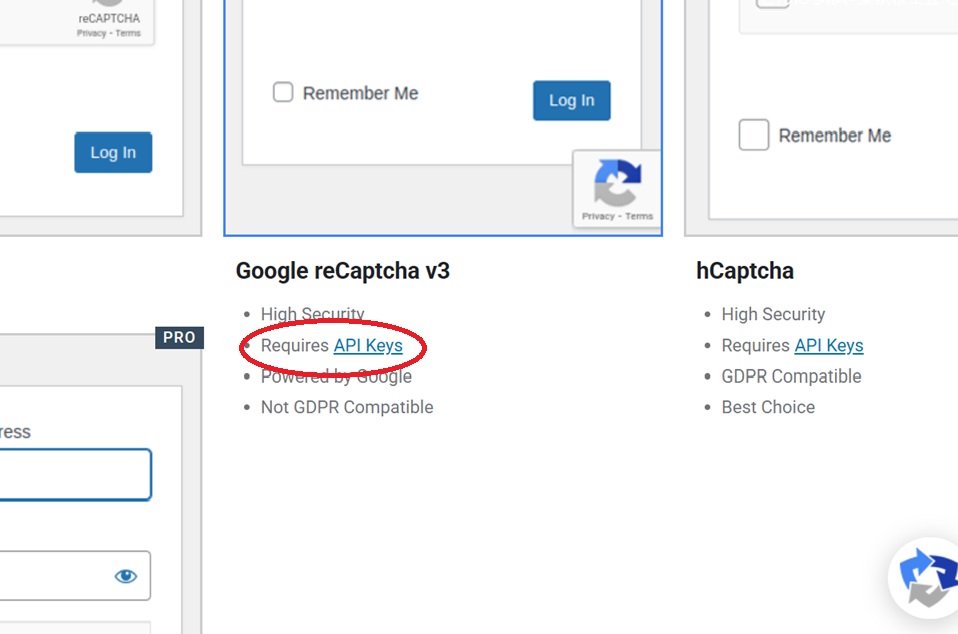
2. Google reCAPTCHAのAPIキーを取得 (1) プラグインの「設定」から「Requires API Keys」クリックし、Google reCAPTCHAの公式サイトに移動します。(画像は有効化済み)
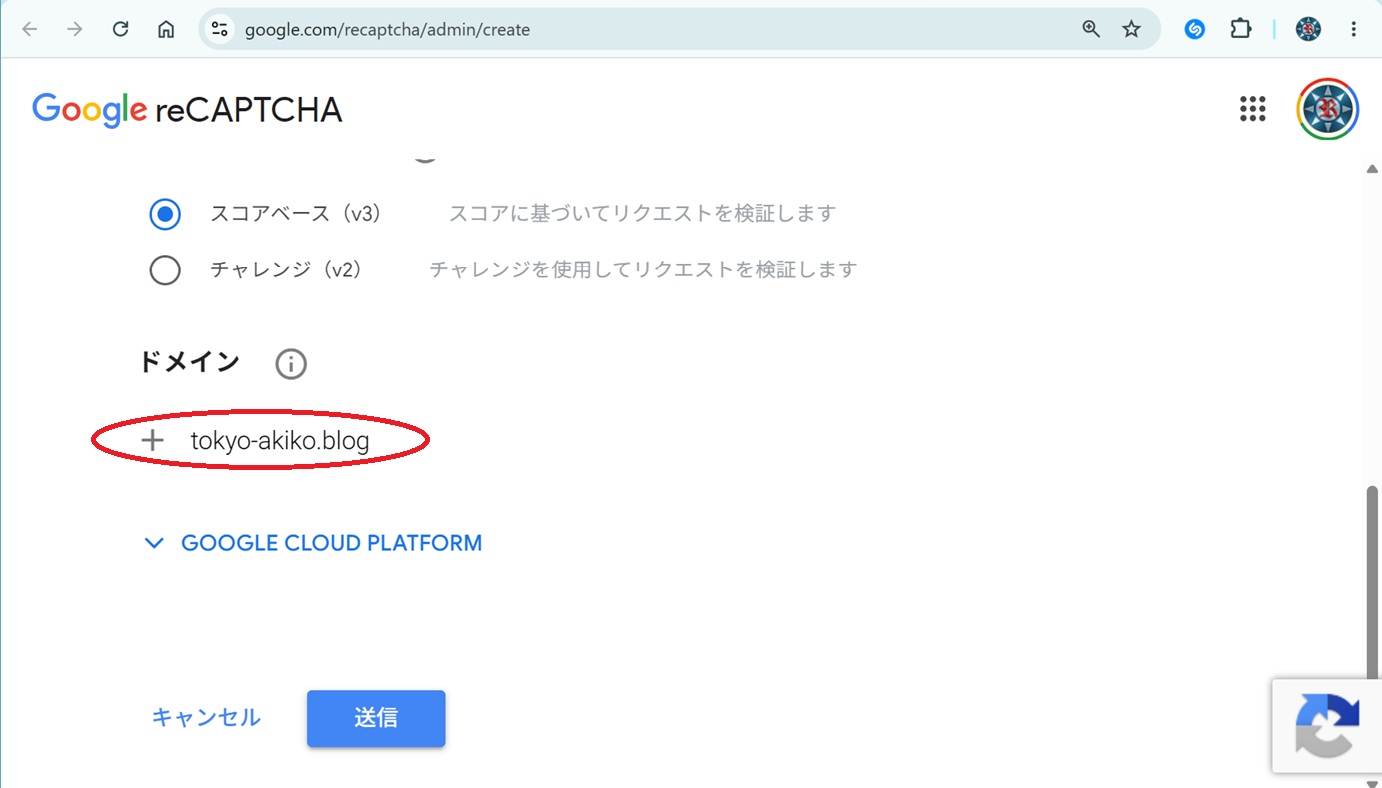
(2) Googleアカウントでサインインを求められた後、「新しいサイトを登録」ページで、サイトを登録するための基本情報を入力します。 * Google reCAPTCHAはGoogle Cloud Fraud Defenseに統合された。Google reCAPTCHA v3 → Requires API Keys
このとき、reCAPTCHAには「v2」(画像認証タイプ)と「v3」(裏側でスコア判定する目に見えないタイプ)があり、v3は画像認証の質問がなく、ユーザーの手間がかからないという特徴があります。近年はv3を使うケースが主流のようです。登録して「送信」
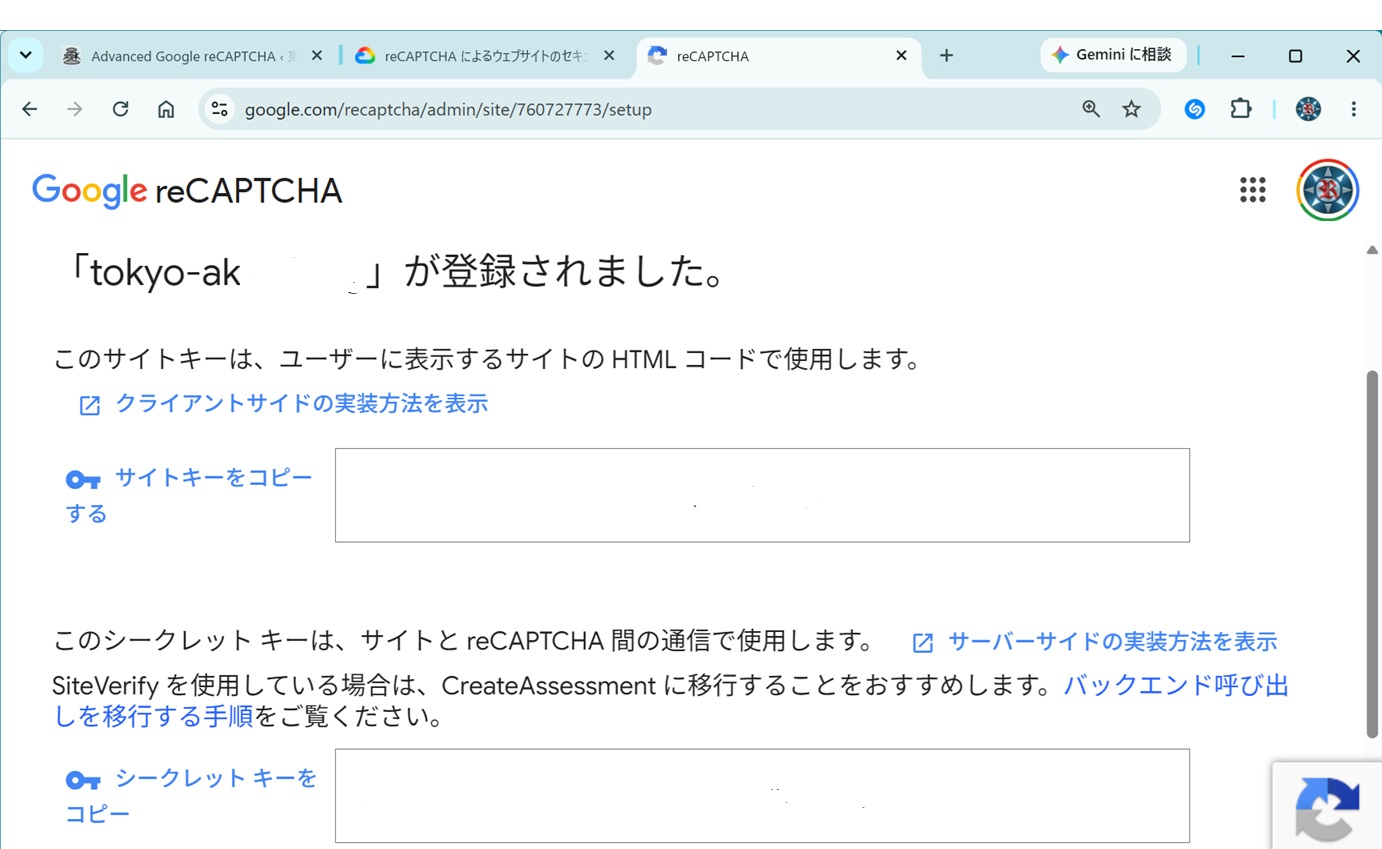
(3) 登録が完了すると、サイトキーとシークレットキーが発行されます(この2つは後で使うので控えておきます)。 3. プラグイン側でキーを登録 (1) WordPress管理画面の「設定」→「Advanced Google reCAPTCHA」に戻ります。 (2) 利用するバージョン(v2 / v3)を選択します。 (3) 取得したサイトキーとシークレットキーを対応する欄に貼り付けます。 (4) 「Verify reCaptcha」ボタンをクリックしてAPIキーの検証を実行し、問題がなければ検証成功の画面が表示されます。 4. 適用先の選択 デフォルトでは、reCAPTCHAはログインページ、登録ページ、パスワード紛失ページ、コメントフォームで有効にできます。必要な項目にチェックを入れます。 5. 保存して完了 設定が終わったら画面下部の「変更を保存」(または「設定内容を保存」)をクリックします。有効化されると、プラグイン画面上部に「Enabled(有効化)」と表示されます。 6. 動作確認 ログアウトした状態でログイン画面やコメント欄、お問い合わせフォームを開き、reCAPTCHAが表示されているか確認します。サイトキーとシークレットキーが発行される(消してあります)
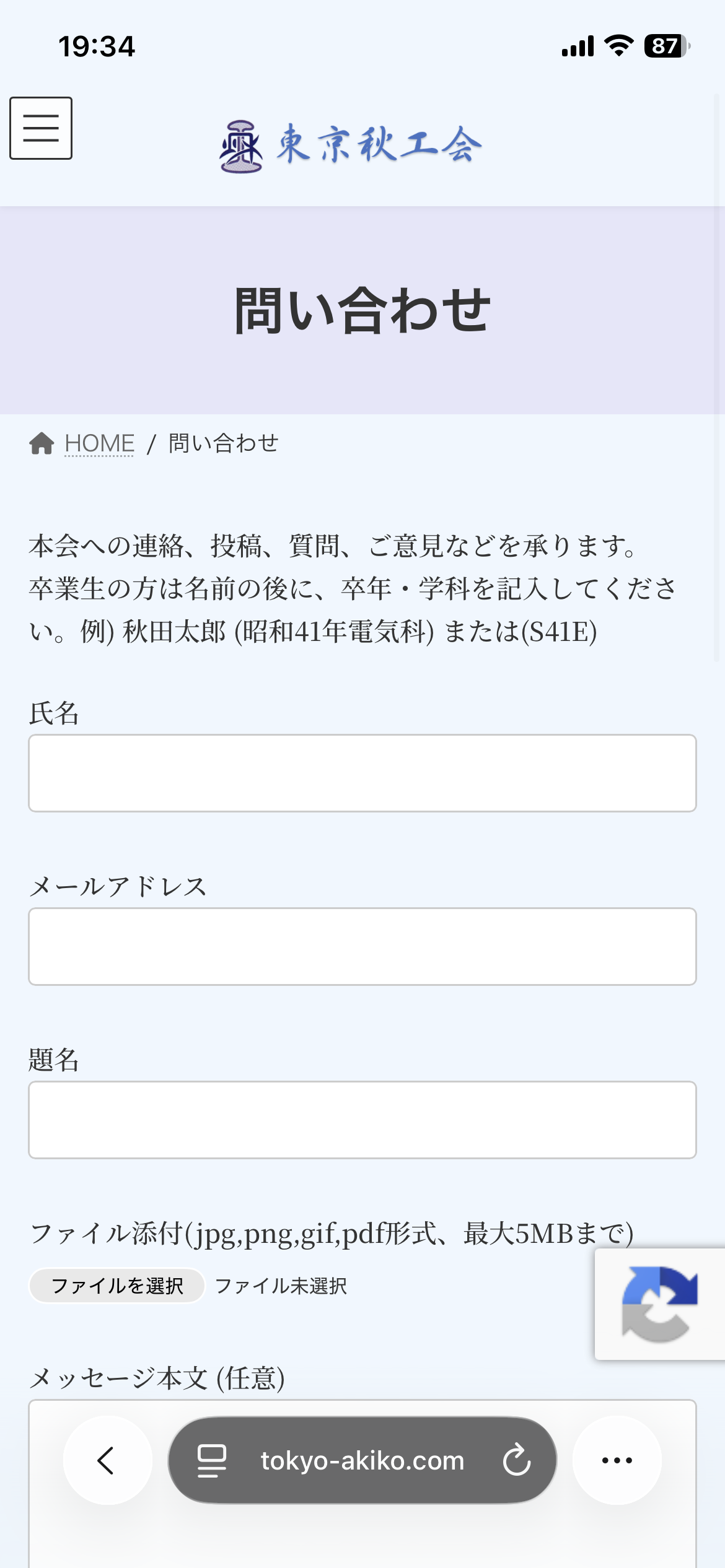
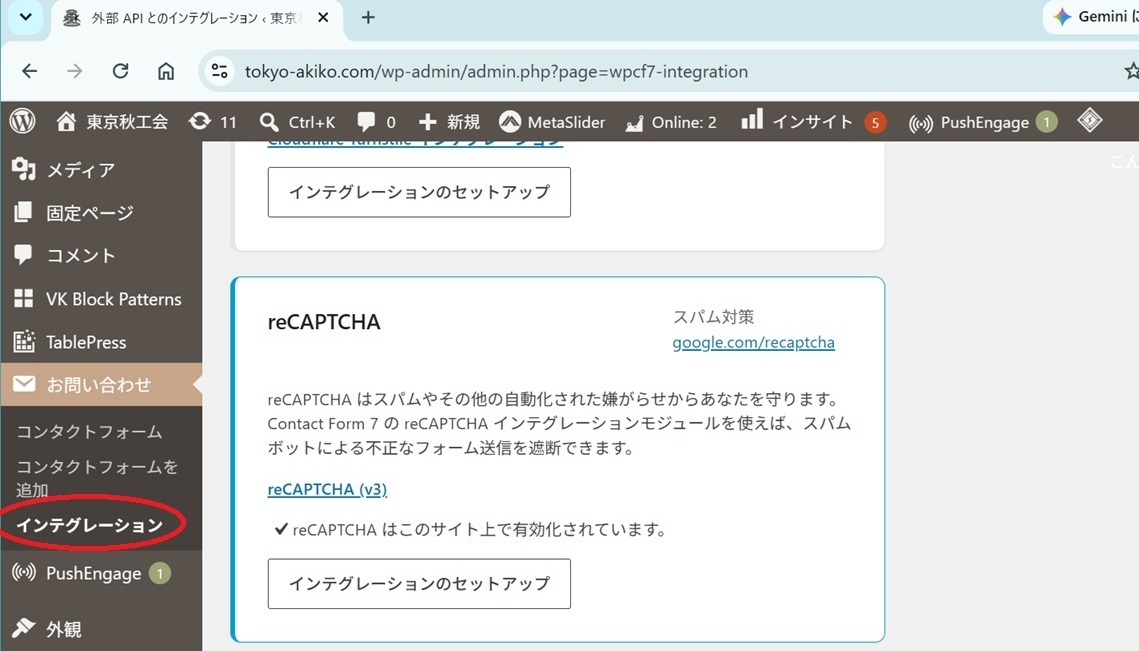
補足:Contact Form 7を使っている場合 お問い合わせフォームに「Contact Form 7」を利用している場合は、Contact Form 7側の「インテグレーション」という設定項目をクリックし、同じサイトキー・シークレットキーを入力する必要があります。(自動的に入力されているか確認)右下にreCAPTCHAのロゴが表示される