管理しているサイトに閲覧者からのメールを受けるフォームを設置している。これまではpostmailを使用していたが、10数年前の無料アプリで、最近不具合が出るようになった。
Geminiが薦めるformspreeを導入したが、テストをすると時々メールの未達が発生する。
問い合わせメールは仕組みは簡単だが、ユーザーとの接点のため場合によってはコンピュータ・ウィルスの汚染源ともなる。
代替えアプリとしてGeminiに相談しweb3forms を使うことにした。
Web3Formsは、サーバーサイドのコード(PHPなど)を一切書かずに、HTMLのフォームから直接メールを送信できるサーバーレス型のメール送信サービスです。
技術者や開発者からの評判は非常に高く、特に以下の点が評価されています。

良い評判・メリット
圧倒的な手軽さ: Qiita*のガイドでも紹介されている通り、action属性に専用のURLを指定するだけでフォームが完成します。(*Qiitaはエンジニアに関する知識を記録・共有するためのサービス)

静的サイトとの相性: NetlifyやVercelなどで構築した、バックエンドを持たない静的サイトにフォームを追加する際の最適解の一つとされています。

無料プランの充実: 月間250件の送信まで無料で利用でき、クレジットカード登録も不要なため、小規模プロジェクトやポートフォリオに最適です。

柔軟なカスタマイズ: 外部のウィジェットを埋め込むタイプ(Googleフォーム等)と異なり、自作のHTML/CSSデザインをそのまま使えるため、サイトのトーン&マナーを崩しません。

注意点・デメリット
日本語ドキュメントの少なさ: 公式サイトや設定画面が英語中心であるため、翻訳ツールが必要な場合があります。
高度なデータ管理: データの蓄積や分析機能は WEBCAS formulator のような国内SaaSに比べるとシンプルで、あくまで「メールで通知を受け取る」ことが主目的のツールです。

結論:
デザインを自由に制御したい開発者や、手軽に問い合わせフォームを自作したい初心者には「神ツール」として支持されています。一方で、本格的な顧客管理(CRM)やアンケート分析を行いたい場合は、formrun などの多機能ツールが向いています。
無料版の機能
Unlimited Forms
250 Monthly Submissions
Unlimited Domains
Advanced Spam Protection
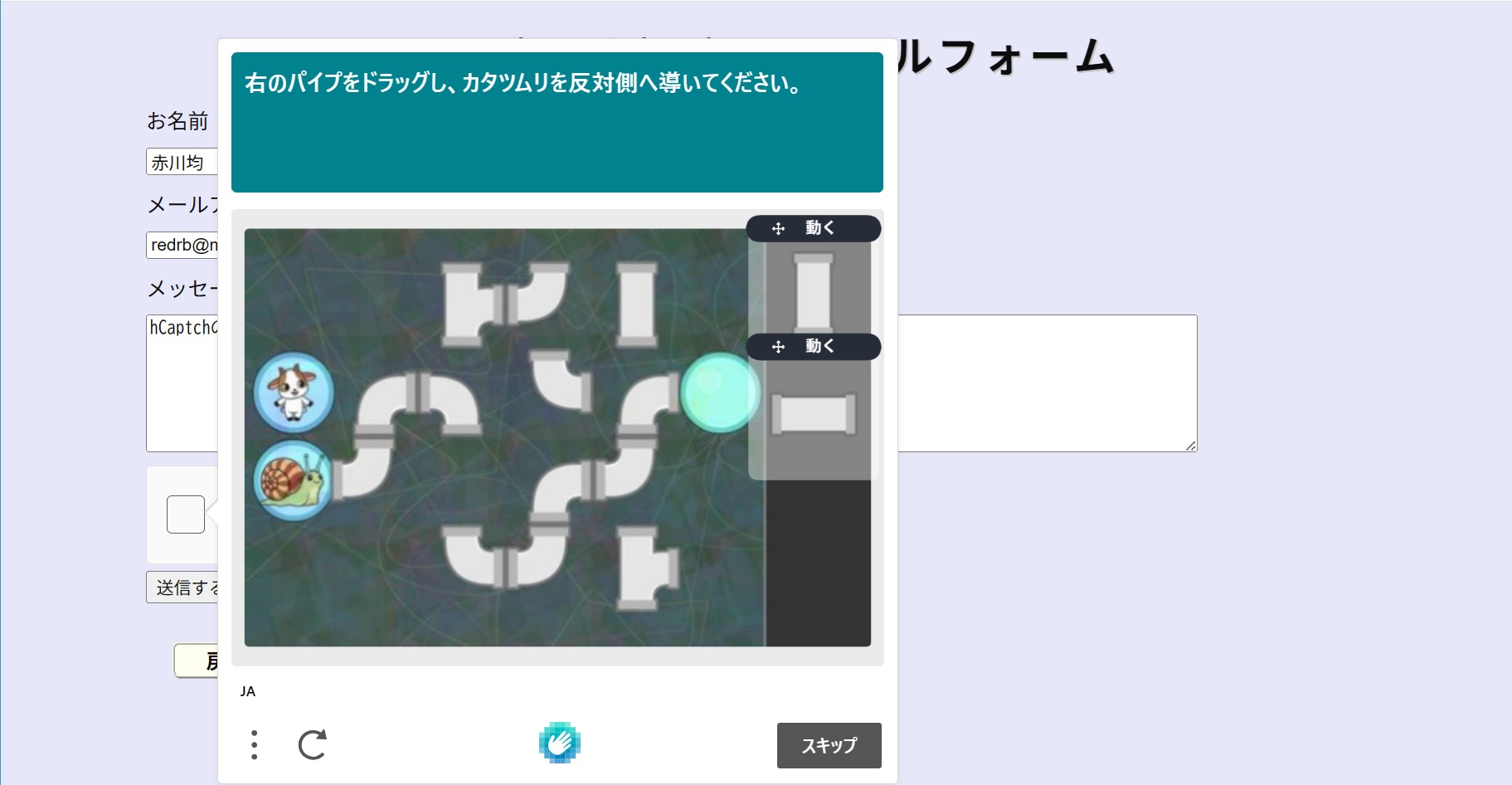
hCaptcha Integration
Custom Redirect Page
All Basic Features
Create your form
No credit card required
最初は問い合わせ者が必要情報を入力し「送信」ボタンを押すと何も表示せずに終わる。これでは物足りなく、" メッセージを送りました!お問い合わせありがとうございます。 " と サンクスメッセージを出すようにした。
Web3Formsサイト
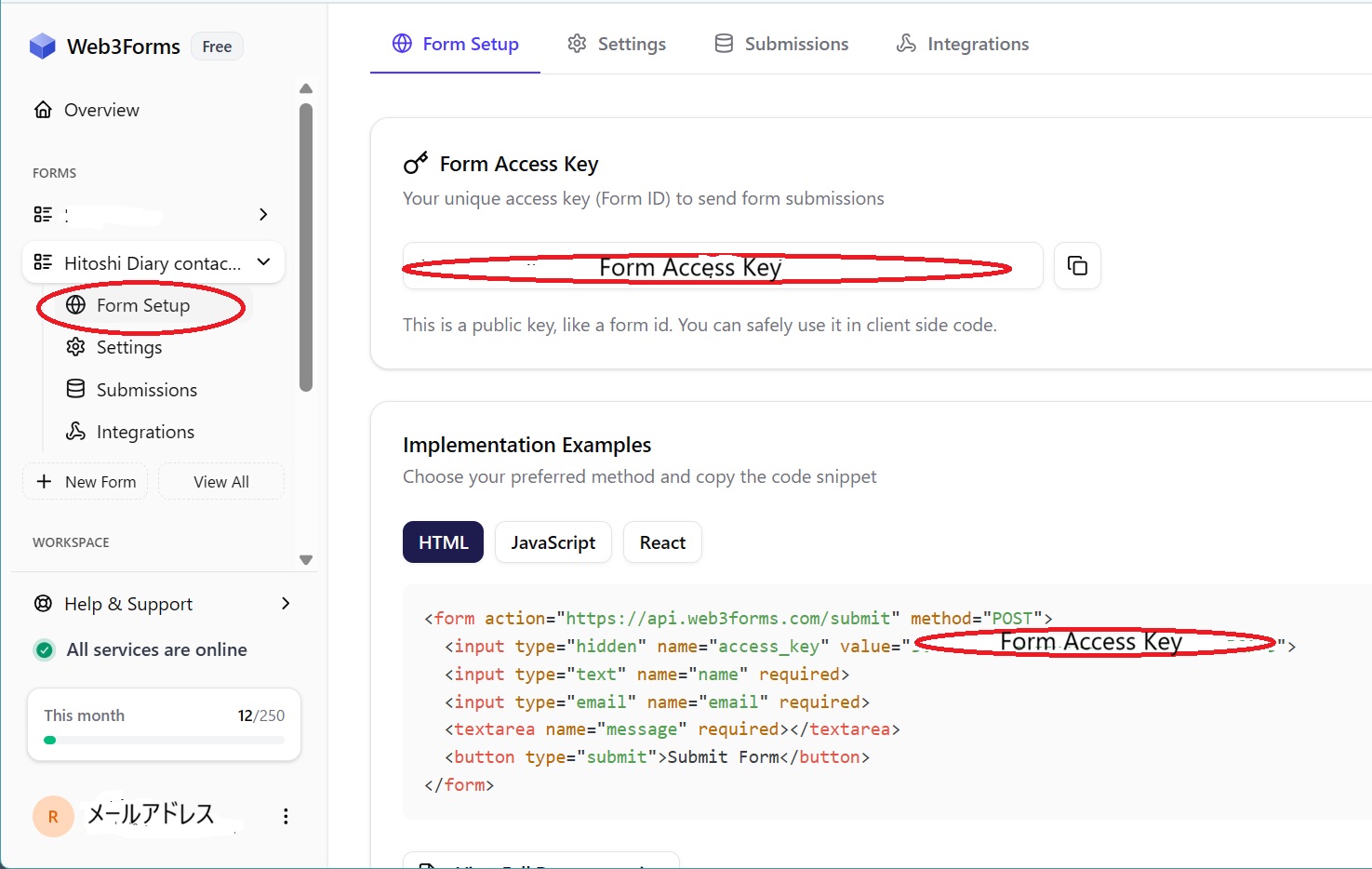
サイトに登録し、サインイン。コンタクトフォームを作成。Form Access Key がサンプルのHTMLにセットされるのでそのままコピー。
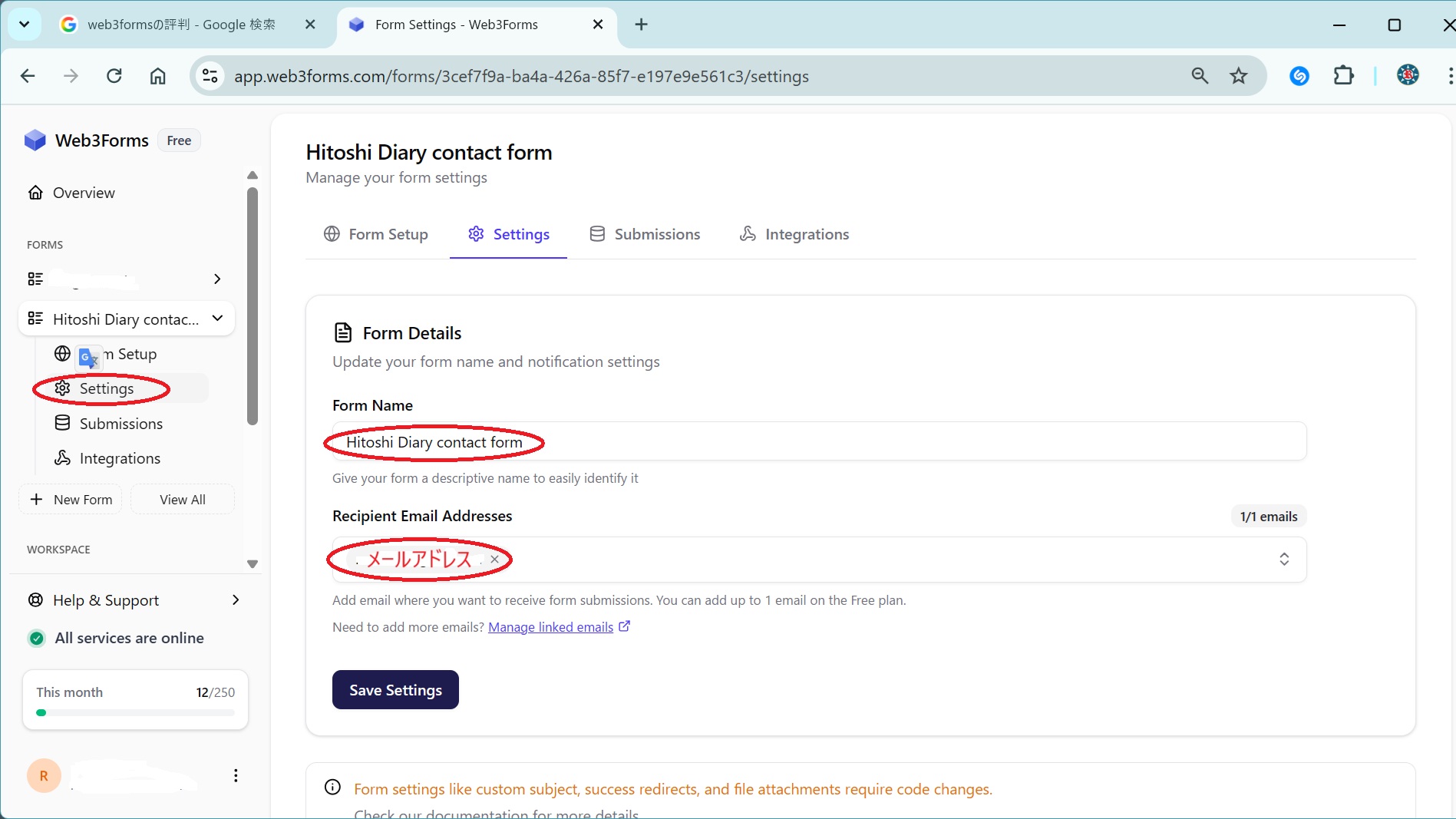
フォームの名前、送られるメールアドレス設定
黄色部分 はメール送信後のメッセージ表示のJavascriptコード
<!DOCTYPE html>
<html lang="ja">
<head>
<meta charset="UTF-8">
<meta name="viewport" content="width=device-width, initial-scale=1.0">
<link rel="stylesheet" type="text/css" href="../css2025/akacom5.css">
<title>メールフォーム</title>
<style>
body {
   background-color:lavender;
   width:90%;
   margin:10px auto;
}
form label,
form input,
form textarea,
form button {
  display: block;      /* 要素を縦に並べる指定 */
  margin-bottom: 10px; /* 下に余白を作る */
}
h1 {
 color:black;
}
 </style>
</head>
<body>
  <h1>Hitoshi Diaryメールフォーム</h1>
<form action="https://api.web3forms.com/submit" method="POST" id="contact-form">
  <input type="hidden" name="access_key" value="4aed5c7a-ab8c-7c7s-64cf-c286g8g472f4">

  <input type="hidden" name="redirect" value="https://redrb.heteml.net/profile/profile.html">

  <input type="hidden" name="subject" value="Hitoshi Diaryからのお問い合わせ">

  <label>お名前</label>
  <input type="text" name="name" required>

  <label>メールアドレス</label>
  <input type="email" name="email" required>

  <label>メッセージ</label>
  <textarea name="message" style="width: 80%; height: 100px;" required></textarea>
  <input type="checkbox" name="botcheck" style="display: none;">

  <button type="submit">送信する</button>
</form>

<p id="result-message" style="display: none; color: green; margin-top: 10px;"></p>

<script>
const form = document.getElementById('contact-form');
const result = document.getElementById('result-message');

form.addEventListener('submit', function(e) {
  e.preventDefault(); // デフォルトのページ遷移を防ぐ

  const formData = new FormData(form);
  const object = Object.fromEntries(formData);
  const json = JSON.stringify(object);

  result.style.display = "block";
  result.style.color = "gray";
  result.innerHTML = "送信中...";

  fetch('https://api.web3forms.com/submit', {
    method: 'POST',
    headers: {
      'Content-Type': 'application/json',
      'Accept': 'application/json'
    },
    body: json
  })
  .then(async (response) => {
    let json = await response.json();
    if (response.status == 200) {
      // 成功時のメッセージ
      result.style.color = "green";
      result.innerHTML = "メッセージを送りました!お問い合わせありがとうございます。";
      form.reset(); // フォームの中身を空にする
    } else {
      // APIからエラーが返ってきた場合
      result.style.color = "red";
      result.innerHTML = json.message || "送信に失敗しました。";
    }
  })
  .catch(error => {
    // ネットワークエラーなどの場合
    console.log(error);
    result.style.color = "red";
    result.innerHTML = "エラーが発生しました。時間を置いて再度お試しください。";
  })
  .then(function() {
    // 5秒後にメッセージをスッと消す(お好みで)
    setTimeout(() => {
        result.style.display = "none";
    }, 5000);
  });
});
</script>


<!----- return to top -------------------->
<div id="modoru">
<a href="profile.html">戻る</a>
</div>

</body>
</html>
🔰 Javascriptコードの説明 (click)
Javascriptコードの説明
JavaScriptのコードは、「ページを移動させずに裏側でWeb3Formsにデータを送り、その結果を画面に表示する」という一連の処理(非同期通信 / AJAXと呼ばれます)を行っています。

それぞれの行がどのような役割を持っているのか、いくつかのブロックに分けて詳しく解説します。

1. メッセージ表示用のHTMLと要素の取得
HTML

まず、HTML側でメッセージを表示するための場所(タグ)を用意しています。最初は display: none; で隠してあります。

JavaScript
const form = document.getElementById('contact-form');
const result = document.getElementById('result-message');
JavaScriptの最初で、操作対象となる「フォーム本体(contact-form)」と「メッセージ表示エリア(result-message)」をHTMLから見つけ出し、それぞれ form と result という変数に格納して扱いやすくしています。

2. 送信ボタンが押されたときの処理の開始
JavaScript
form.addEventListener('submit', function(e) {
  e.preventDefault(); // デフォルトのページ遷移を防ぐ
addEventListener('submit', ...): ユーザーが「送信する」ボタンを押した瞬間に、この中の処理を実行するように待機(リスニング)します。

e.preventDefault();: 通常、フォームを送信するとブラウザは別のページ(または同じページ)に画面を切り替えようとします。この1行はその標準動作をキャンセルし、ページ遷移を防ぐための非常に重要なコードです。

3. 入力データの変換(JSON形式への整理)
JavaScript
  const formData = new FormData(form);
  const object = Object.fromEntries(formData);
  const json = JSON.stringify(object);
Web3FormsのAPI(データを受け取る窓口)は、「JSON(ジェイソン)」というデータ形式を好みます。
ここでは、以下の3ステップでデータを変換しています。

FormData(form) で、フォームに入力された全データ(名前、メールアドレス、本文など)をガサッと集めます。

Object.fromEntries() で、それをJavaScriptで扱いやすいオブジェクト(辞書のような形式)に変換します。

JSON.stringify() で、それをWeb3Formsに送るための文字列(JSONフォーマット)に変換します。

4. 「送信中」メッセージの表示
JavaScript
  result.style.display = "block";
  result.style.color = "gray";
  result.innerHTML = "送信中...";
データを送る直前に、隠していた  タグを表示(display = "block")にし、文字色をグレーにして「送信中...」というテキストを画面に出します。これでユーザーは「ちゃんと動いているな」と安心できます。

5. Web3Formsへのデータ送信(Fetch API)
JavaScript
  fetch('https://api.web3forms.com/submit', {
    method: 'POST',
    headers: {
      'Content-Type': 'application/json',
      'Accept': 'application/json'
    },
    body: json
  })
fetch(...): ここが実際に通信を行う部分です。Web3Formsの指定URLへデータを送ります。

method: 'POST': データを「送る」という通信方法を指定しています。

headers: 「これから送るデータはJSON形式ですよ」という手紙の宛名書きのような情報を添えています。

body: json: ここで、手順3で作った入力データの中身(JSON)を実際に送っています。

6. 送信結果の受け取りと画面への反映
JavaScript
  .then(async (response) => {
    let json = await response.json();
    if (response.status == 200) {
      // 成功時のメッセージ
      result.style.color = "green";
      result.innerHTML = "メッセージを送りました!お問い合わせありがとうございます。";
      form.reset(); // フォームの中身を空にする
    } else {
      // APIからエラーが返ってきた場合
      result.style.color = "red";
      result.innerHTML = json.message || "送信に失敗しました。";
    }
  })
.then(...): 通信が終わった後、Web3Formsからの「お返事(response)」を受け取って処理します。

if (response.status == 200): 通信が「大成功」だった場合のステータスコードが200です。成功したら文字を緑色にし、完了メッセージを出し、form.reset() で入力欄をすべて空っぽ(初期状態)に戻します。

else: アクセスキーが間違っているなど、Web3Forms側で何らかのエラーが起きた場合の処理です。文字を赤色にしてエラーメッセージを表示します。

7. 通信エラーの処理と、メッセージの自動非表示
JavaScript
  .catch(error => {
    // ネットワークエラーなどの場合
    console.log(error);
    result.style.color = "red";
    result.innerHTML = "エラーが発生しました。時間を置いて再度お試しください。";
  })
  .then(function() {
    // 5秒後にメッセージをスッと消す(お好みで)
    setTimeout(() => {
        result.style.display = "none";
    }, 5000);
  });
});
.catch(...): ユーザーのスマホが圏外だったり、Wi-Fiが切れたりして、そもそもWeb3Formsまで通信が届かなかった場合の処理です。

最後の .then(...) と setTimeout: 成功・失敗にかかわらず、最後に実行される処理です。setTimeout を使い、「5000ミリ秒(=5秒)経過したら、メッセージエリアを再び display: none にして隠す」というタイマーをセットしています。

コード全体の流れとしては、「送信ストップ」→「データ準備」→「送信中表示」→「通信」→「結果表示」→「5秒後に消す」という、非常にユーザーフレンドリーな設計になっています。