管理しているサイトのパフォーマンス向上のため対象のurlをGoogle Search Consoleに登録している。
これらのサイトは商用ではないので、特別に検索でヒットするのが目的ではないが、やはり多くの人に閲覧してもらいたいとは思う。その一つの手段としてサイトマップをGoogleに登録することが必要になる。
サイトマップ(Sitemap)とは、Webサイト内のページ構成を地図のように一覧で整理したもの。ユーザーの利便性向上(HTMLサイトマップ)や検索エンジンのクローリング促進(XMLサイトマップ)を目的とし、サイト構造の可視化やSEO対策に不可欠とされる。
サイトマップを自分で作成しサーバーにアップしGoogle Search Consoleから登録することになるが、以前に登録したのは大分前。時々Google Search Consoleからインデックス登録されていないとのメールがくる。Googleがサイトを検査しやすくするためサイト管理者の努力が求められる。
今回、AIに相談したところXenu's Link Sleuthというサイトマップ作成ツールを薦められた。検索するとsoftonicというサイトからダウンロードできそうだ。
以下、softonicは危険という記録。
www.softonic.jp は、スペインのバルセロナに本社を置く 「Softonic(ソフトニック)」という企業が運営する、ソフトウェア紹介・ダウンロードサイトの日本版 。

どんなサイトか?

世界的に有名なフリーソフトやアプリのダウンロードサイト。

サイト自体は違法なものではないが、広告が非常に多く、紛らわしいダウンロードボタンがあったり、ソフトウェアと一緒に不要なツール(アドウェア)をインストールさせようとしたりすることで知られており、セキュリティソフトによっては「不要なプログラム(PUP)」や「危険性がある」と判定されることがある。(Geminiの判断)
サイトマップ作成ツール Xenu's Link Sleuth そのものが危険なのではなく、古くから使われているツール(プログラム)を配布しているサイトに悪意ある罠が仕掛けられている。これは他のサイトでもよく見かける。
ダウンロードし解凍したのちsetup.exeを実行。「このアプリがデバイスに変更を加えることを許可しますか?」と出て許可する。
他にも、安易に許可すると答えたように思う。許可しないと導入できないと思った。
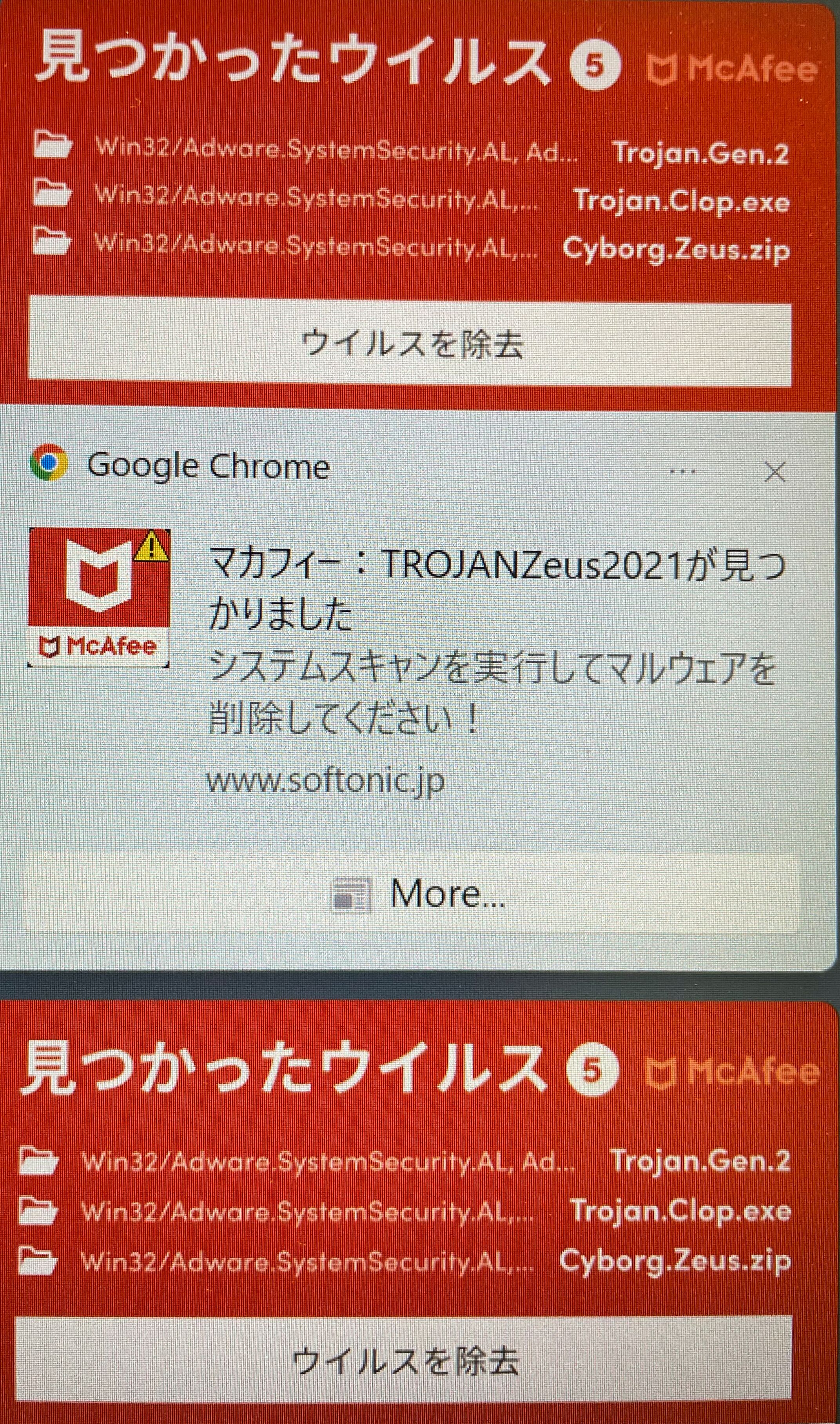
www.softnic.jpと出ている
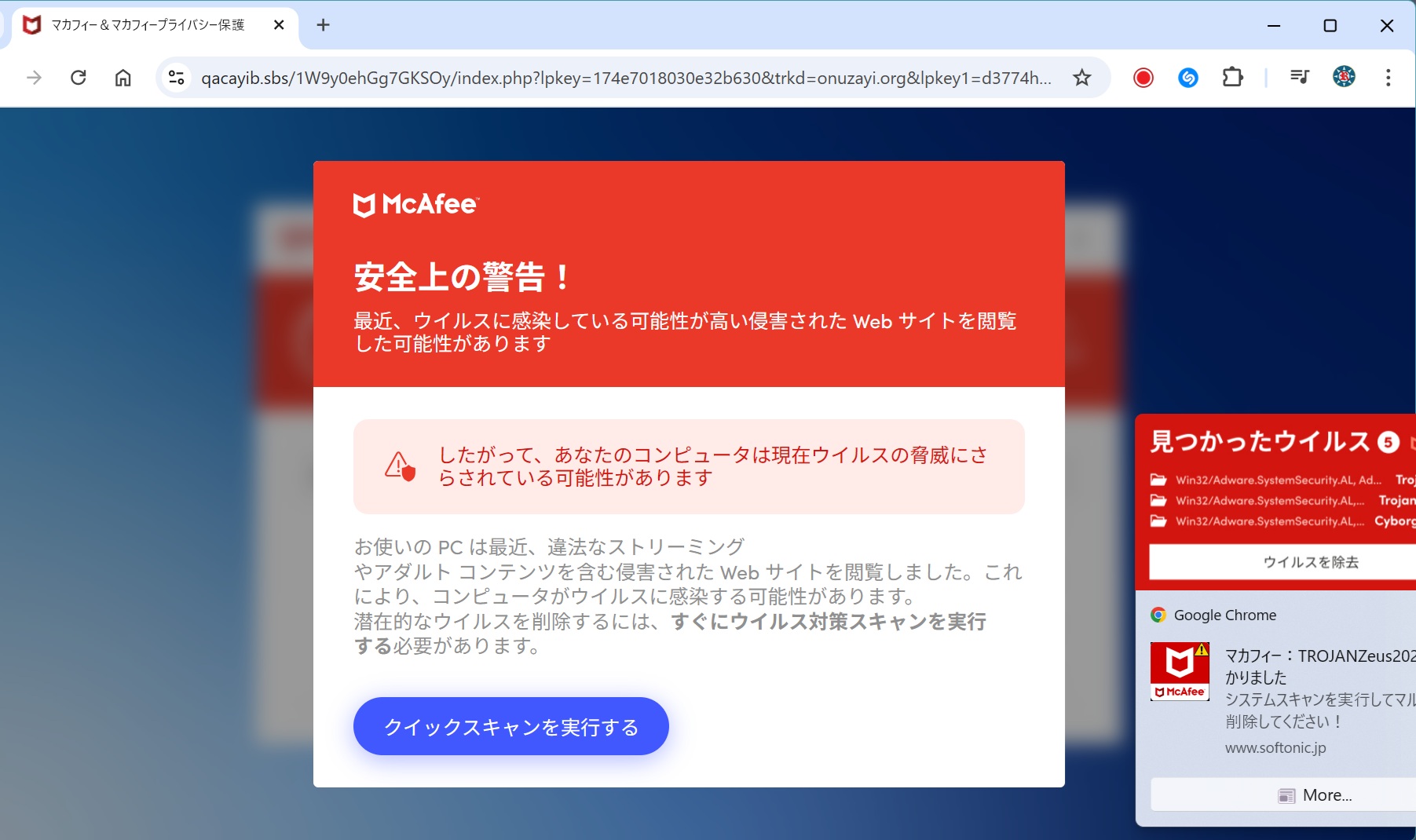
すぐにデスクトップ右側に「見つかったウイルス⑤McAfee」という赤い背景の通知が表示された。「ウイルスを除去」というボタンなどを押すと危険なことは知っていた。TROJANZeus2021というのはトロイの木馬というウイルスの名前。同様の通知が立て続けに上下にも重なって出てくる。焦る。😅
通知のGoogle Chromeの右にあるxを押して消しても次々と表示され、続いてブラウザにも大きな「安全上の警告!」と出る。ブラウザを閉じて再度起動しても同様の通知が出る。ちなみにセキュリテイソフトMcAfeeは使っていない。
Google Chromeの右上の「︙」をクリックし、「設定」を開く。
設定の左側のメニューから「プライバシーとセキュリティ」 > 「サイトの設定」を選択。
「通知」をクリック。
「通知の設定」のリストを確認。
見覚えのない変なURL(今回の画像にあるようなサイトやマカフィーのロゴがついたもの)があれば、「通知」から、「確認(デフォルト)、「許可する」、「ブロック」から「ブロック」を選択。これで通知は全部消えた。
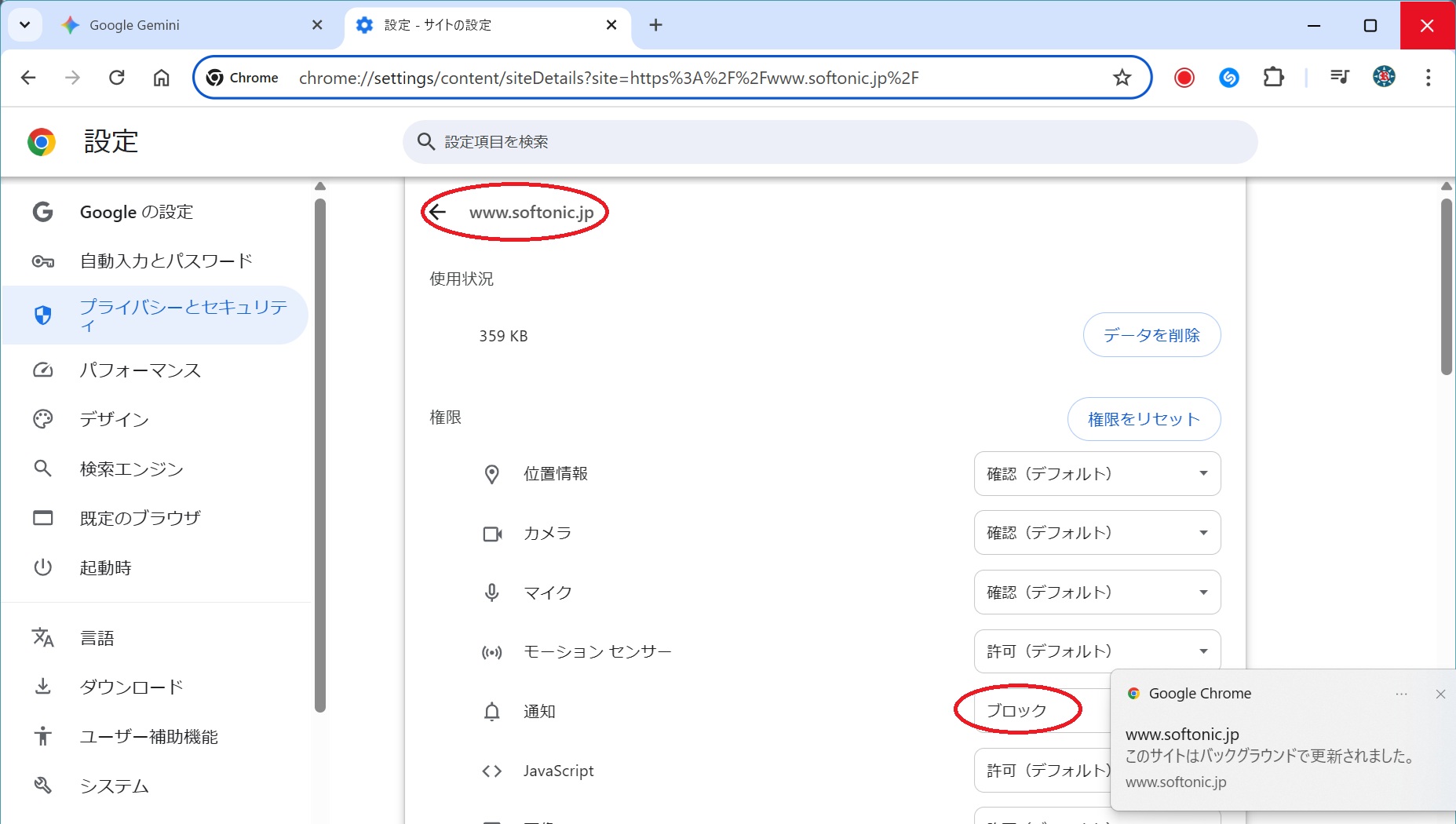
www.softnic.jpが通知を出していた本人
念の為、怪しいアプリが導入されていないか確認する。すでに不正アプリが侵入しているのであれば、ブラウザに偽警告を出す必要はないので、大丈夫とは思う。
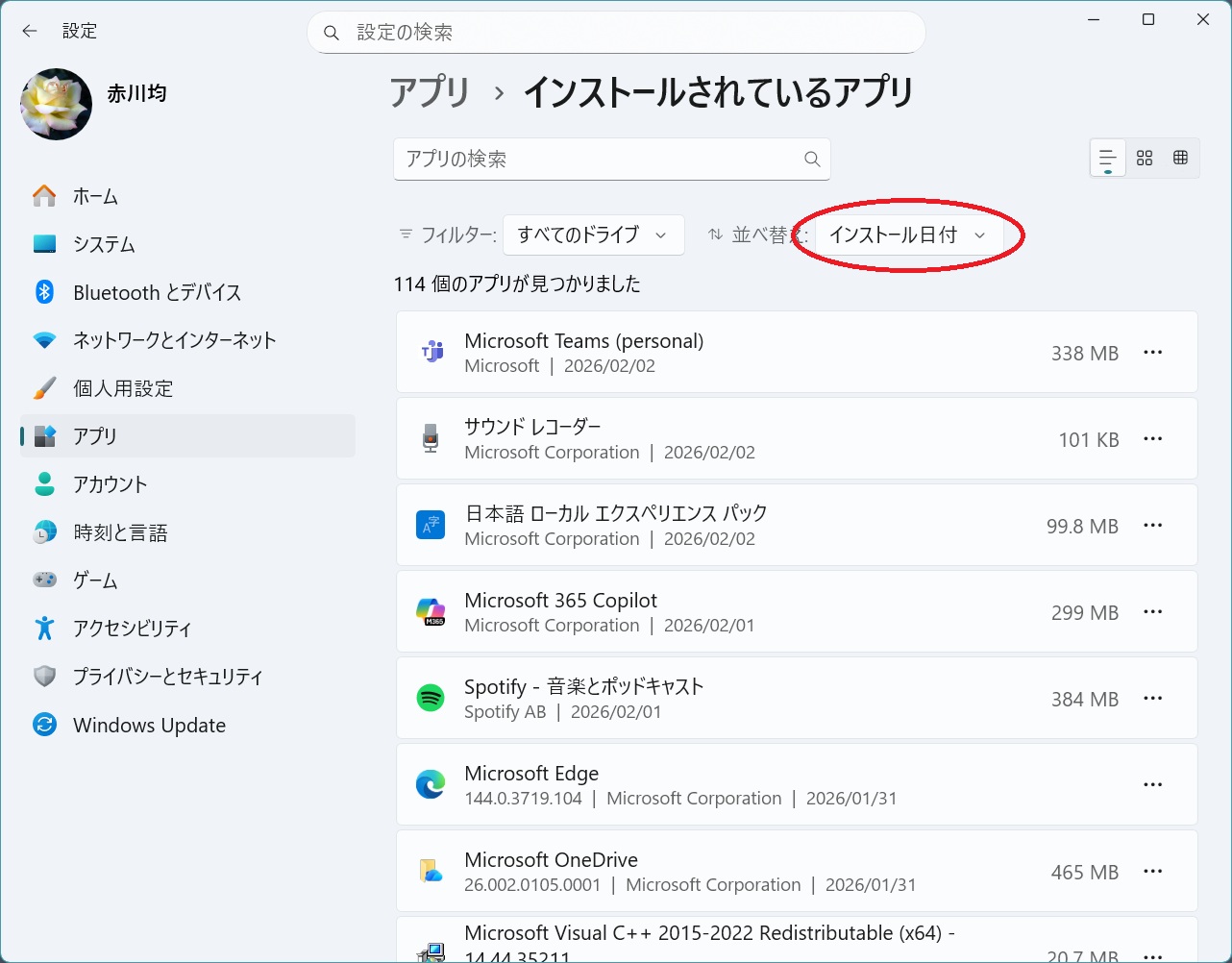
左下のウインドウのスタートボタン を右クリック > 「インストールされているアプリ」> リストから並び替えを「インストール日付」
。リストから日付で怪しいと思われるアプリがあるか確認する。今回は見つからなかった。
を右クリック > 「インストールされているアプリ」> リストから並び替えを「インストール日付」
。リストから日付で怪しいと思われるアプリがあるか確認する。今回は見つからなかった。
多く利用される無料アプリのダウンロードサイトには危険な罠が待ち構えていることを肝に念じた。
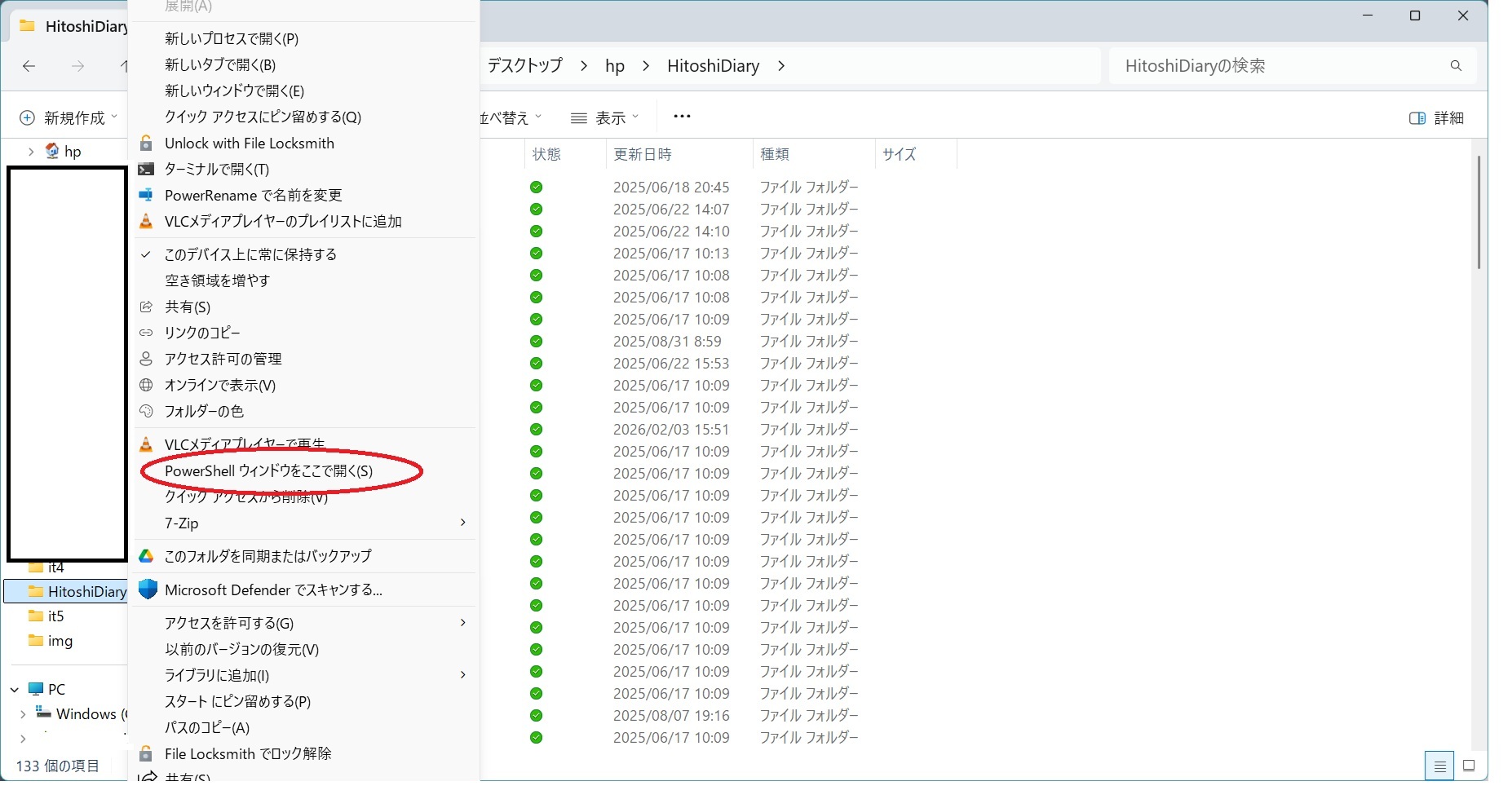
無料のサイトマップツールを使うのはやめて、powershellから直接コードを実行する方法でサイトマップは作成できた。サイトのページの格納しているフォルダーのリストで、Shiftキーを押しながらマウスの右クリック、表示されるタグから「powershellウインドウをここで開く」を選択。


事前にメモ帳に次のコードを貼り付け最初の行を目的のurlに書き換えて、powershellウインドウに貼り付ける。powershellの確認メッセージに答えるとsitemap.xmlが生成される。
更新:2026.02.13

# ↓↓ ここをご自身のURLに合わせてください ↓↓
$siteUrl = "https://redrb.heteml.net/"
# ↑↑↑↑↑↑↑↑↑↑↑↑↑↑↑↑↑↑↑↑↑↑↑↑

# 【追加】ファイル名に「 - コピー」や「 - Copy」が含まれるものを除外してリスト化します
$files = Get-ChildItem -Recurse -Filter *.html | Where-Object {
    $_.Name -notlike "* - コピー*" -and
    $_.Name -notlike "* - Copy*"
}

Write-Host "処理を開始します..." -ForegroundColor Green
$xmlContent = ""

# サイトのベースURLの末尾から / を一旦削除して統一する
$baseSiteUrl = $siteUrl.TrimEnd('/')

foreach ($file in $files) {
    # 1. パスの取得(現在のフォルダからの相対パスを取得し、\ を / に置換)
    # $PWD.Path.Length + 1 で先頭の \ もスキップします
    $relativePath = $file.FullName.Substring($PWD.Path.Length + 1).Replace("\", "/")

    # 2. 安全に結合(間に必ず / を1つだけ入れる)
    # Join-Pathなどは使わず、文字列として制御します
    $url = "$baseSiteUrl/$relativePath"

    # 3. URLの中に // が発生していたら / に直す(http://部分は守る)
    $url = $url -replace "(?タグで囲む)
        $xmlContent += "  `n    $url`n    $lastMod`n  `n"
    }
}

# XMLヘッダーとフッターをつけて保存
$header = '' + "`n" + ''
$footer = ''
$finalContent = $header + "`n" + $xmlContent + $footer

$finalContent | Out-File -FilePath "sitemap.xml" -Encoding utf8
Write-Host "完了! フォルダに sitemap.xml が作成されました。" -ForegroundColor Yellow

サイトマップ
<?xml version="1.0" encoding="UTF-8"?>
<urlset xmlns="http://www.sitemaps.org/schemas/sitemap/0.9">
  <url>
    <loc>https://redrb.heteml.net/akaarc20090630.html</loc>
    <lastmod>2021-11-12</lastmod>
  </url>
  <url>
  ......................................