スライド動画を編集するために無料のAviUtlアプリを長年使っているが、2025年7月にAviUtl2という新しいバージョンが出たので時間を置いて導入してみた。現時点ではベータ版という。AviUtlは導入(セットアップ)に手間がかかるのが最大の難点と言われていたがAviUtl2 カタログで導入が容易になった。
推奨する稼働要件はWindows10/11(64bit)、メモリ(RAM)8GB以上など。最近の標準PCであれば可。
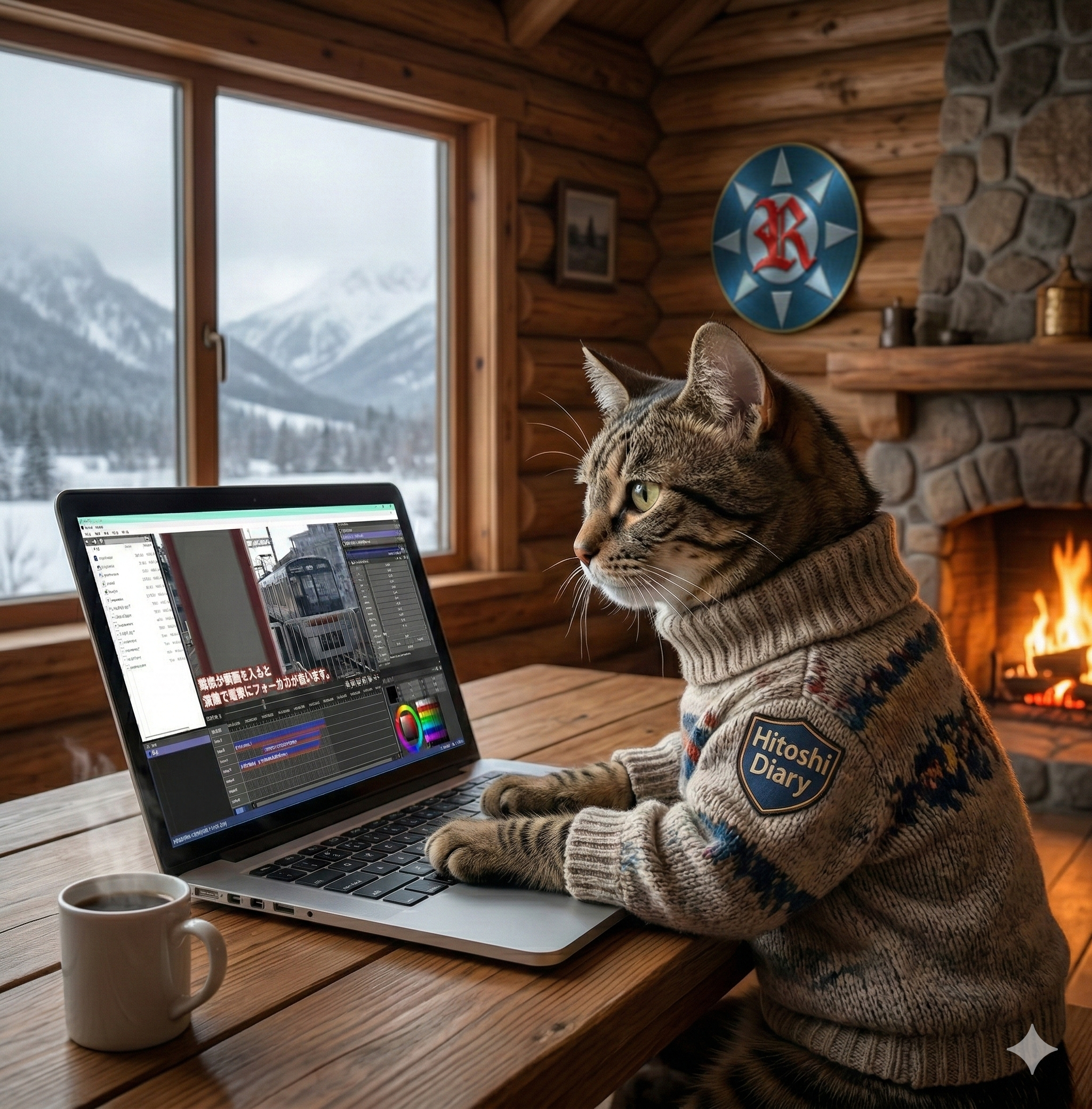
スライド動画を編集するために無料のAviUtlアプリを長年使っているが、2025年7月にAviUtl2という新しいバージョンが出たので時間を置いて導入してみた。現時点ではベータ版という。AviUtlは導入(セットアップ)に手間がかかるのが最大の難点と言われていたがAviUtl2 カタログで導入が容易になった。
推奨する稼働要件はWindows10/11(64bit)、メモリ(RAM)8GB以上など。最近の標準PCであれば可。
有志によって開発されたパッケージ管理アプリ「AviUtl2 カタログ」を使うと、本体のインストールから必須プラグインの導入までをウィザード形式(対話型ガイド機能)で一括で行える。
 Githubサイトから導入する。Neosku/aviutl2-catalog
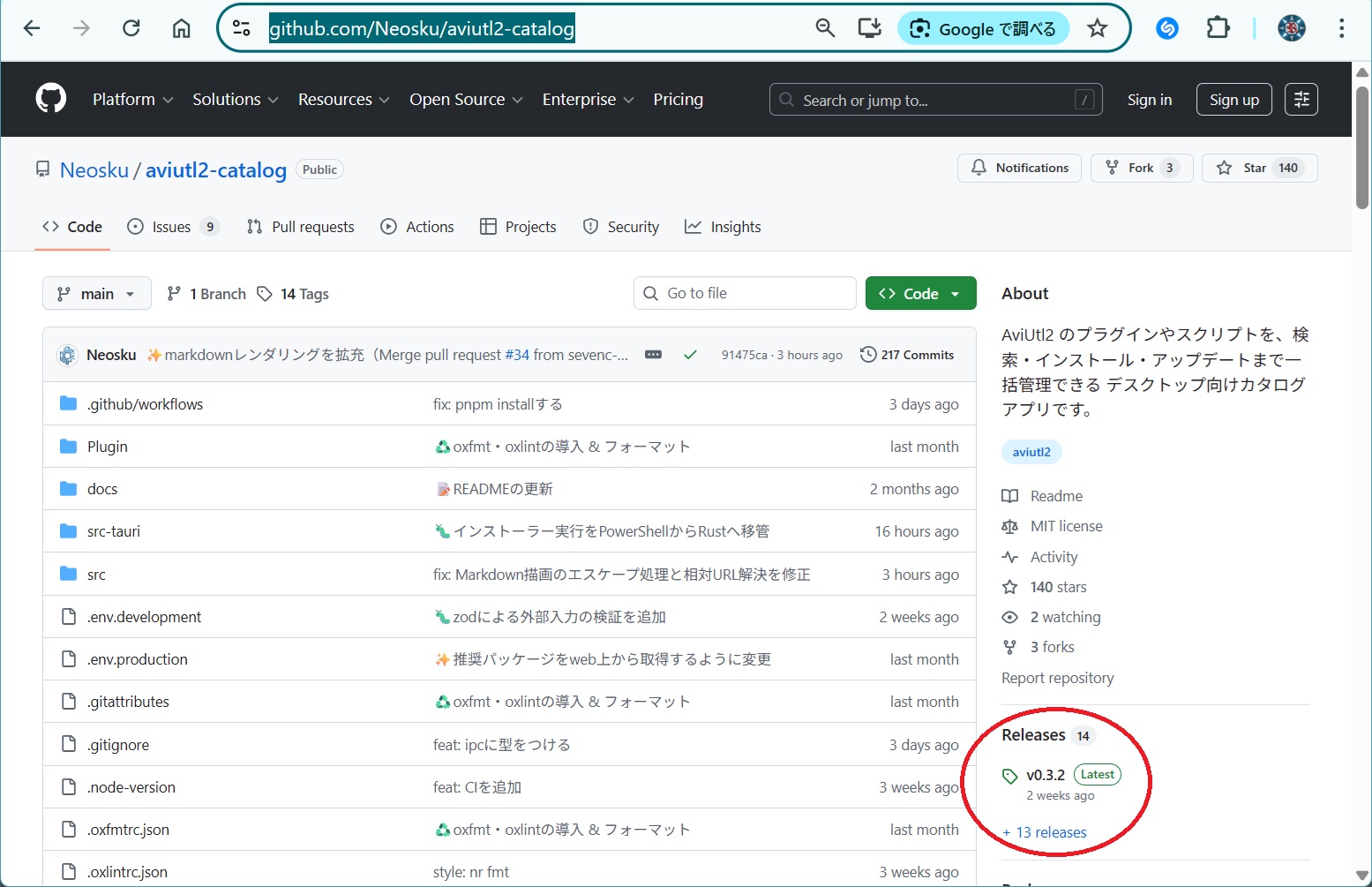
右欄のReleases 14 v0.3.2 Latest をclick。
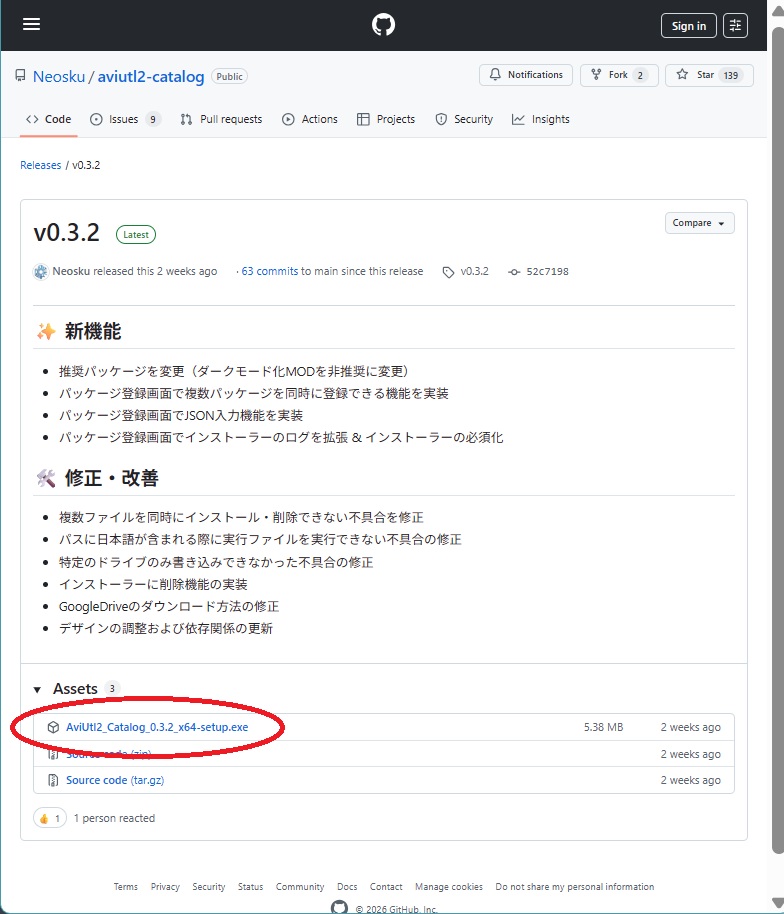
LatestのAssetsからAviUtl2_Catalog_0.3.2_x64-setup.exe をダウンロードする
AviUtl2カタログとAviUtl ExEdit2が導入される。
AviUtl2カタログを起動
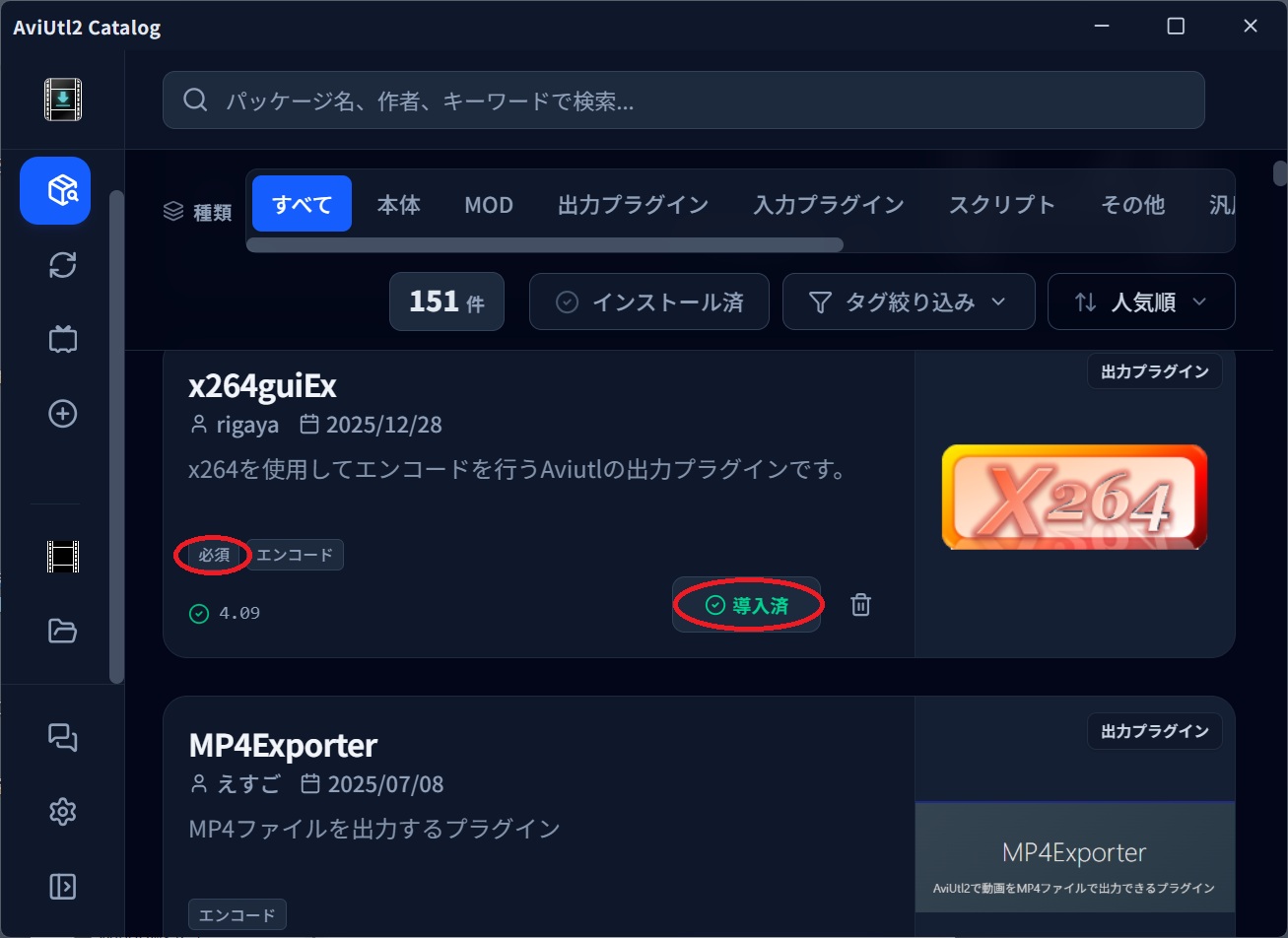
AviUtl2カタログの起動画面。x264guiEx(拡張x264出力)など必須プロラグインは導入済みになっている。後からでもプロラグインは導入できるのでそのまま。
従来版は複数のウインドウを操作していたが、一つに統一され、使い勝手も良い。モニターが大きいほど見やすい。
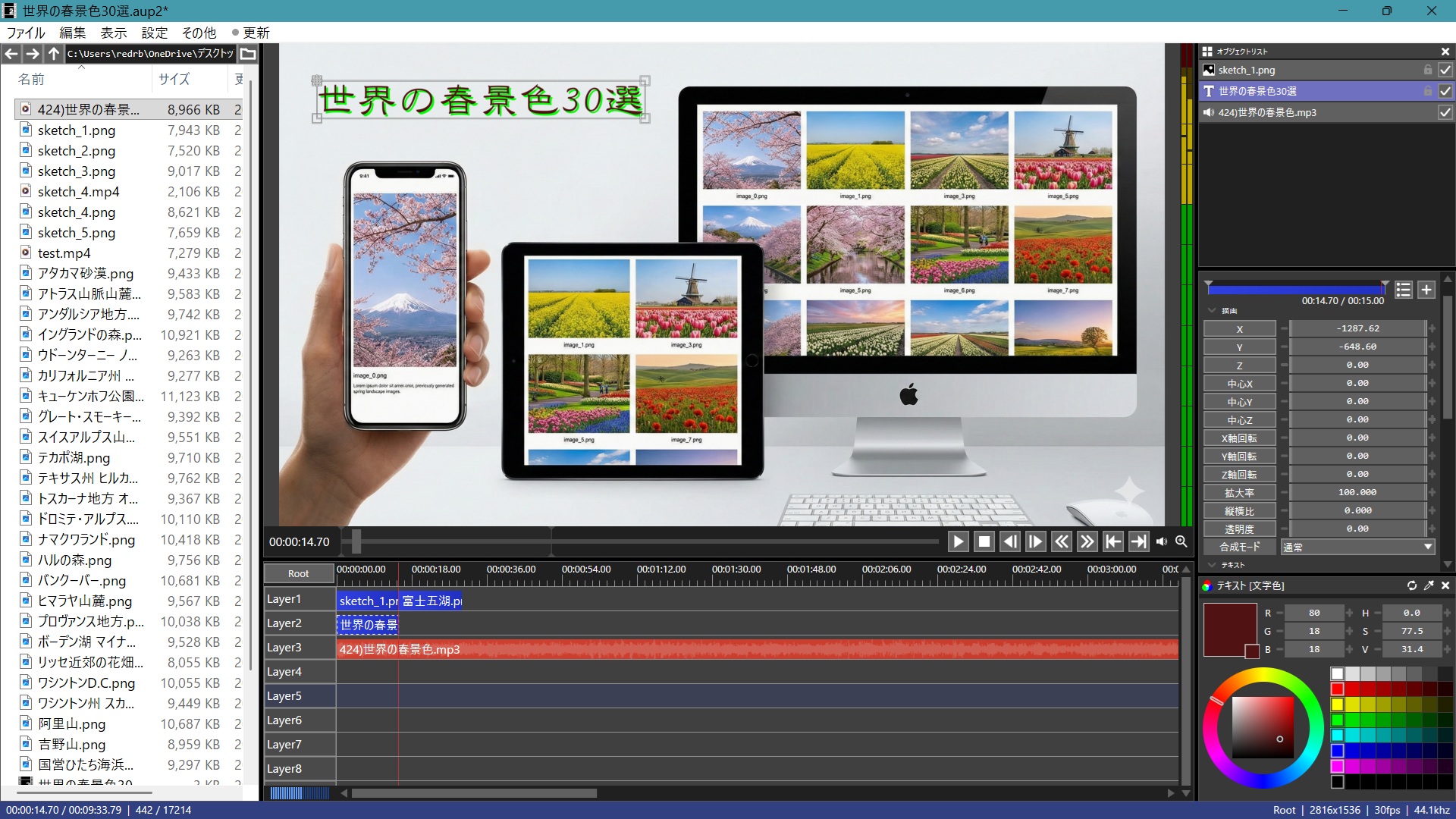
左カラムにオブジェクトファイル一覧、中央下部にタイムライン、中央上部に再生ウインドウ、右カラムに各オブジェクトの設定ダイアローグ。
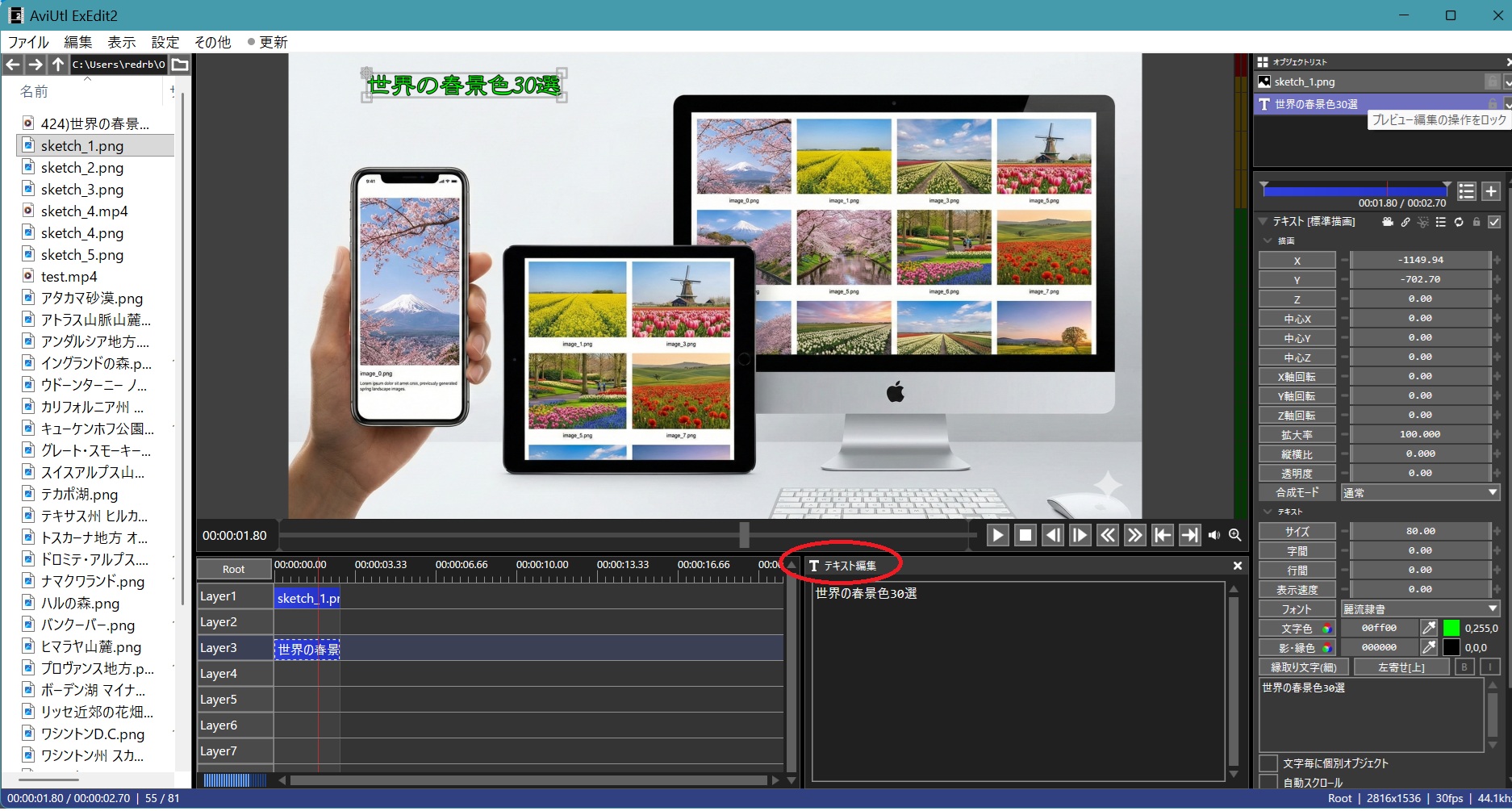
トップメニューの「表示」と「設定」メニューから操作性の向上を図る。「表示」>テキスト編集の例、右下にテキスト編集ダイアローグが表示。
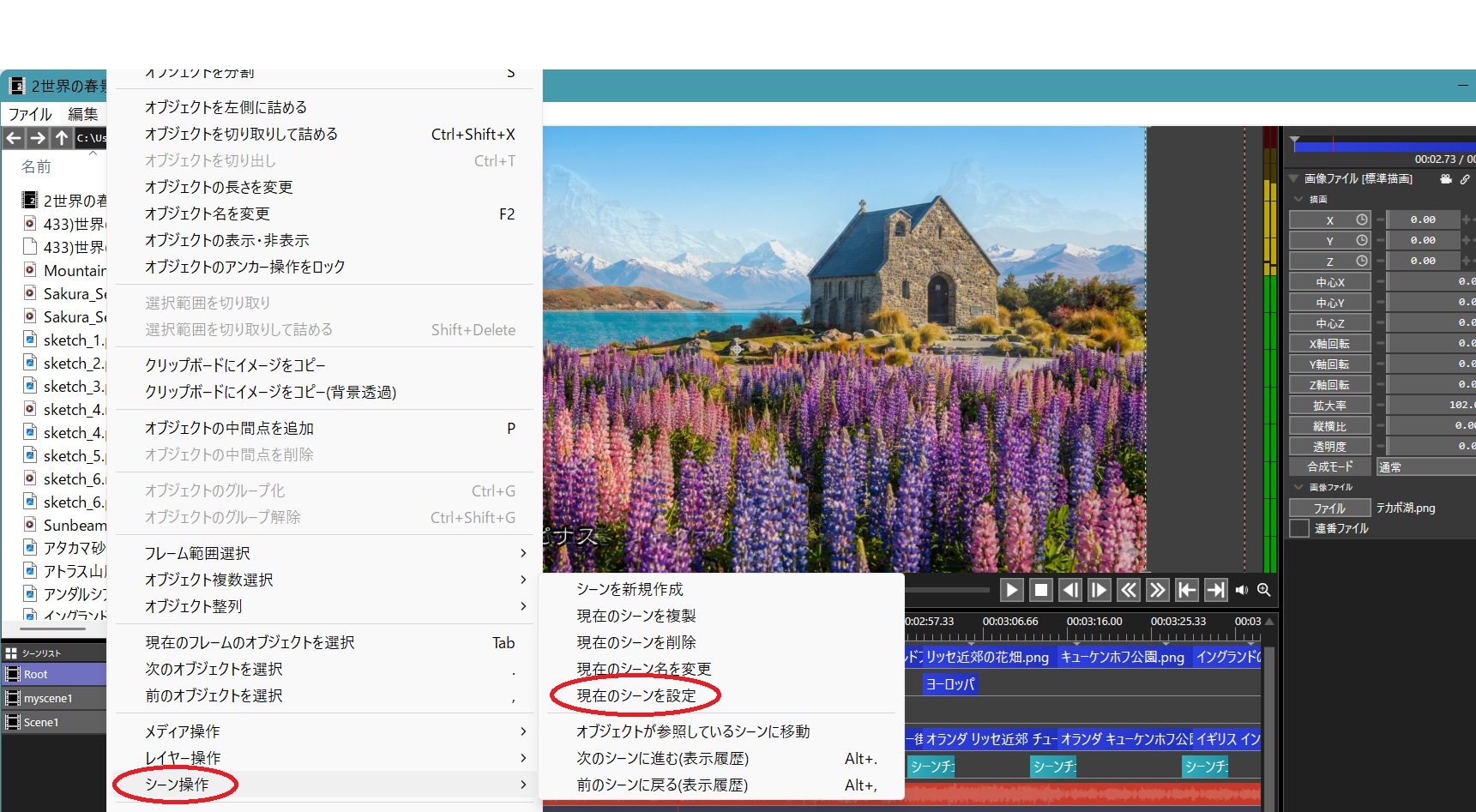
「編集」>「シーン操作」から解像度やフレームレートを変更することができる。
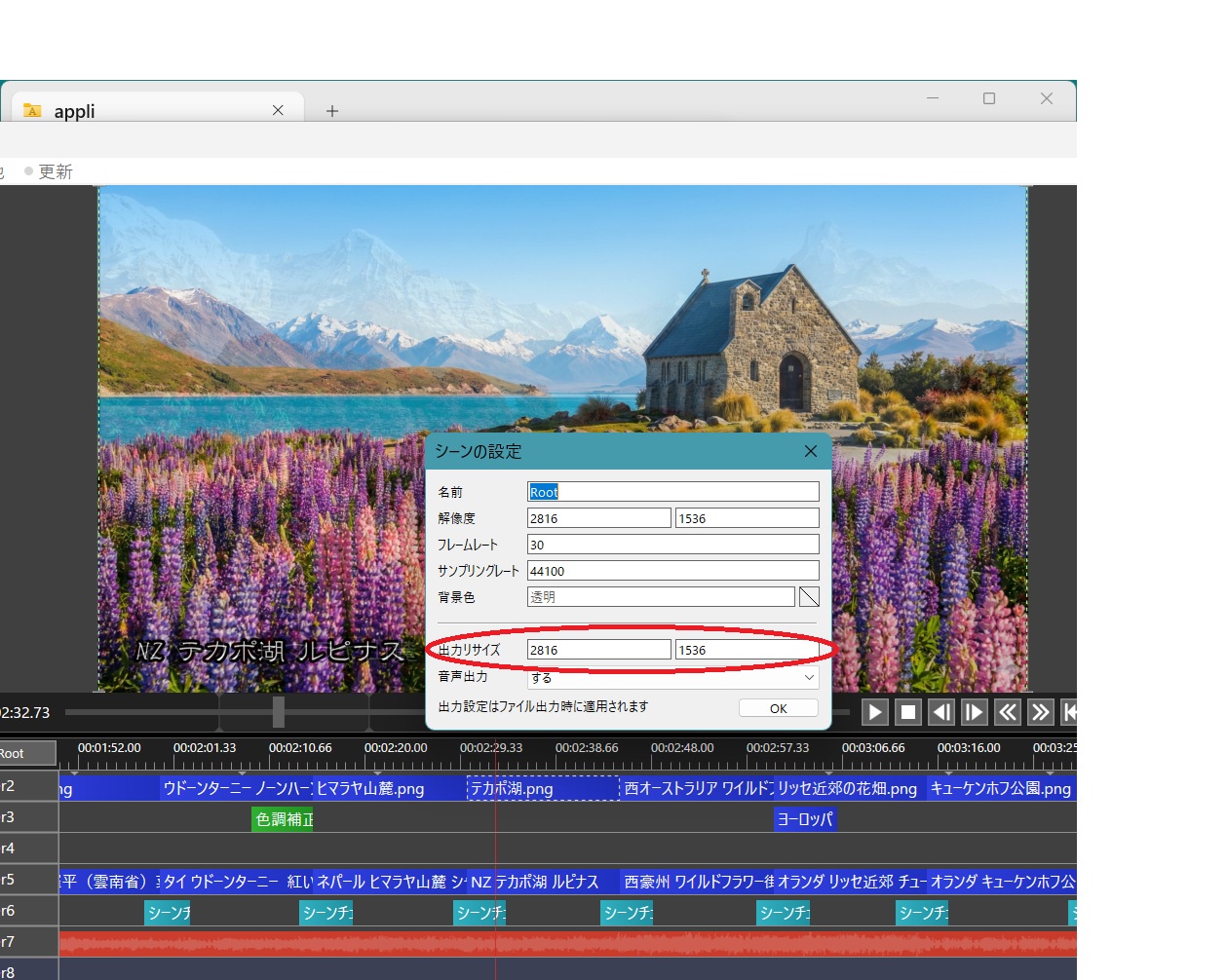
2816x1536はGemini Nano Bananaの生成サイズ。YouTube向け動画は1920x1080、フレームレート60が基本。
必須プラグインx264guiEx(拡張 x264 出力(GUI))の設定を数パターン試した。
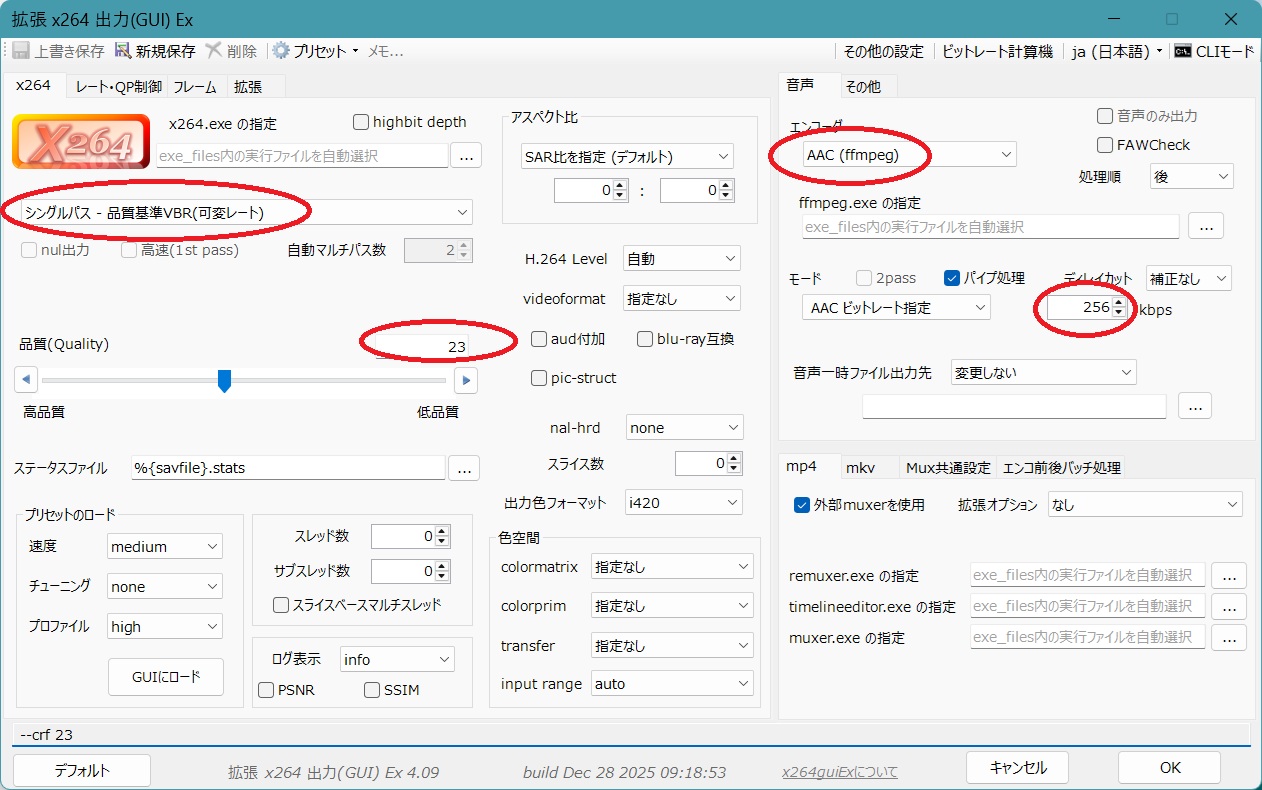
デフォルトのまま。
生成された動画サイズ561MB、2816x1536、総ビットレート8406kbps、30フレーム/秒
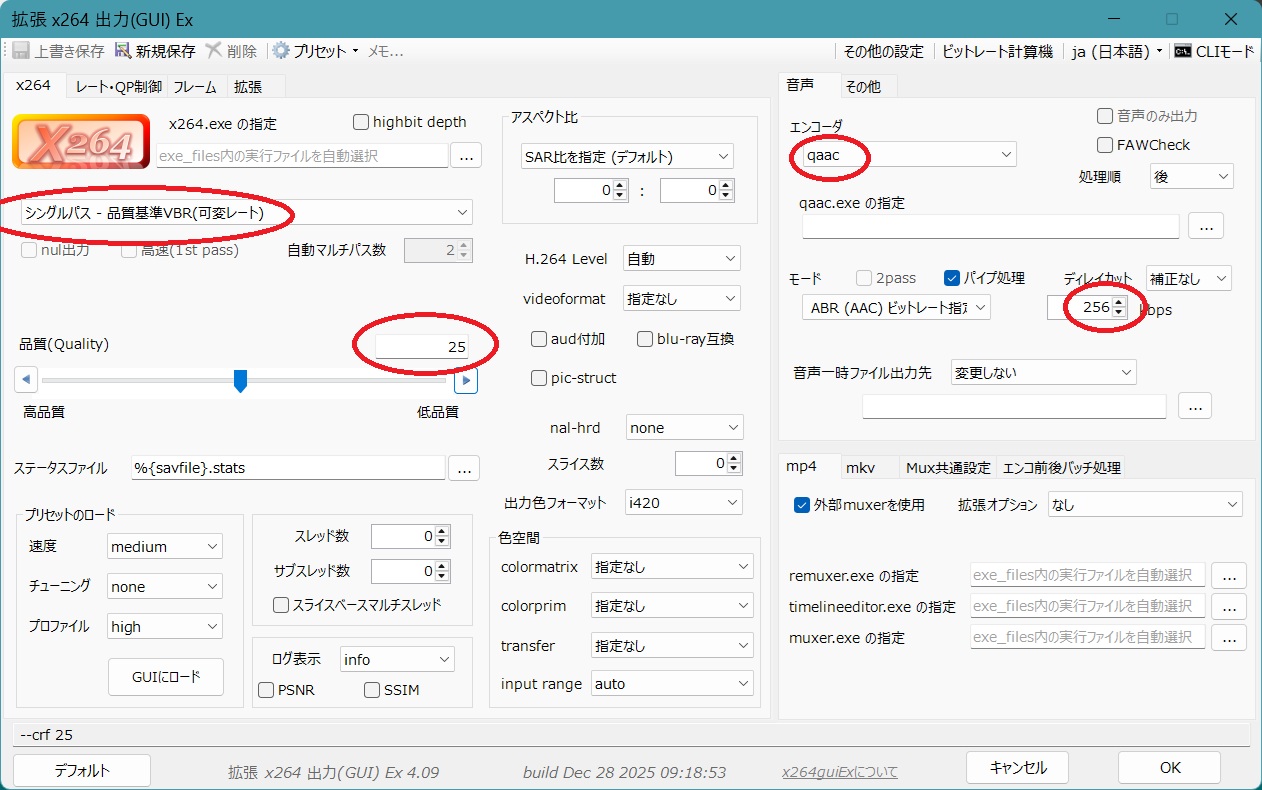
品質を23から25へ。432MB、2816x1536、総ビットレート6469kbps、30フレーム/秒
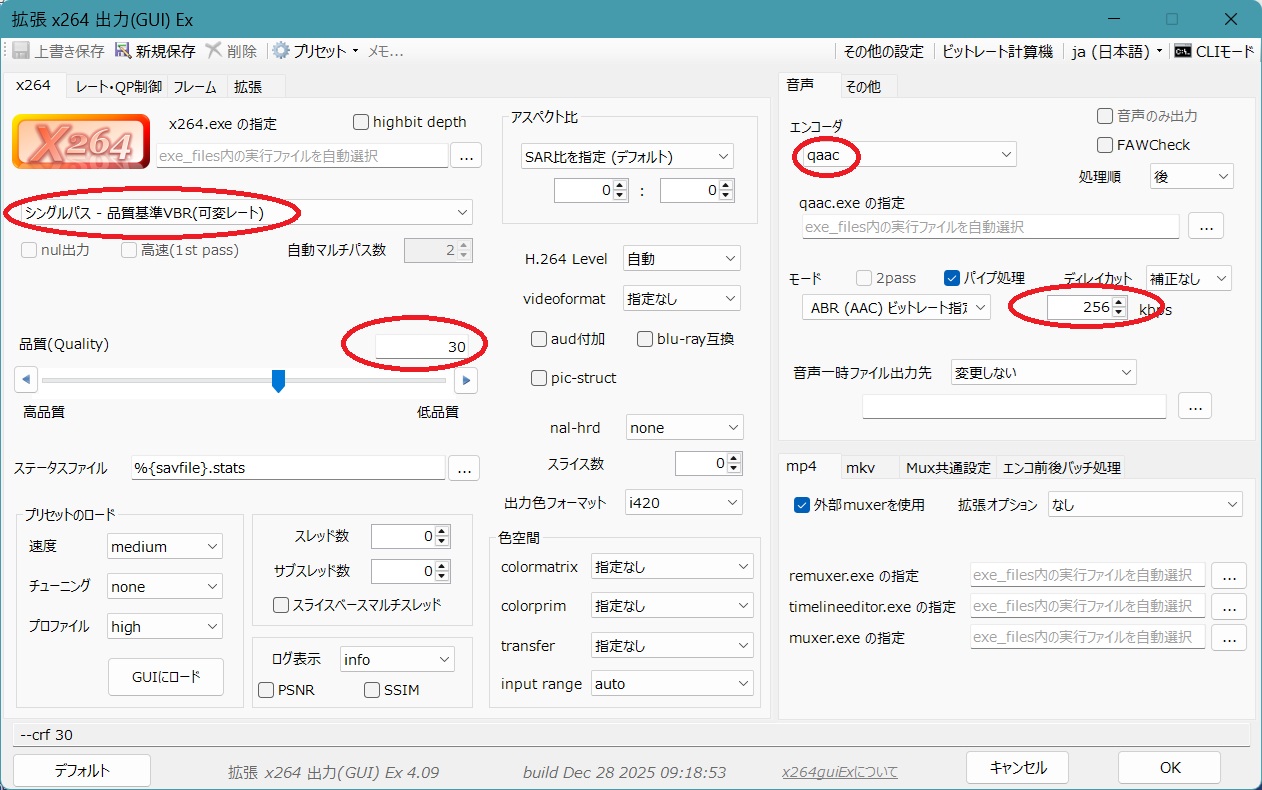
品質を30にした。ファイルサイズ234MB、2816x1536、総ビットレート3504kbps、30フレーム/秒。高画質を見ているので比較すると画質の低下を感じる。
総ビットレートは1秒間あたりの画像+音楽のビット数。3504(kbps) x 559(秒) = 1,958,736kbps、1バイトは8ビットなので8で割ると244,842kバイト。デジタルの2進法と10進法は正確には一致しない。
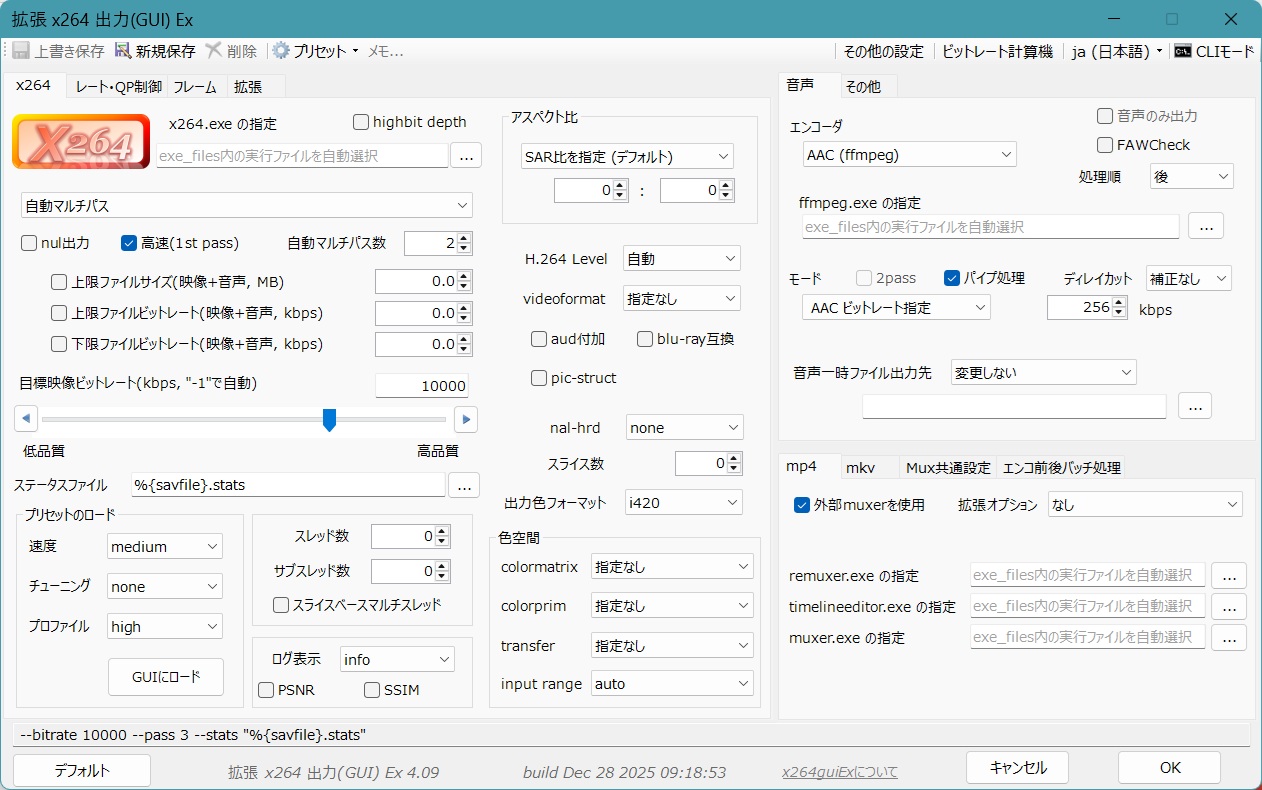
自動マルチパス。デフォルトは目標映像ビットレート1000になっていたのでそのまま生成すると84MBになって稼働させたが、流石に使い物にならなかったので、再度目標映像ビットレートを10000に指定。680MB、2816x1536、総ビットレート10190kbps、30フレーム/秒。当然高画質になる。
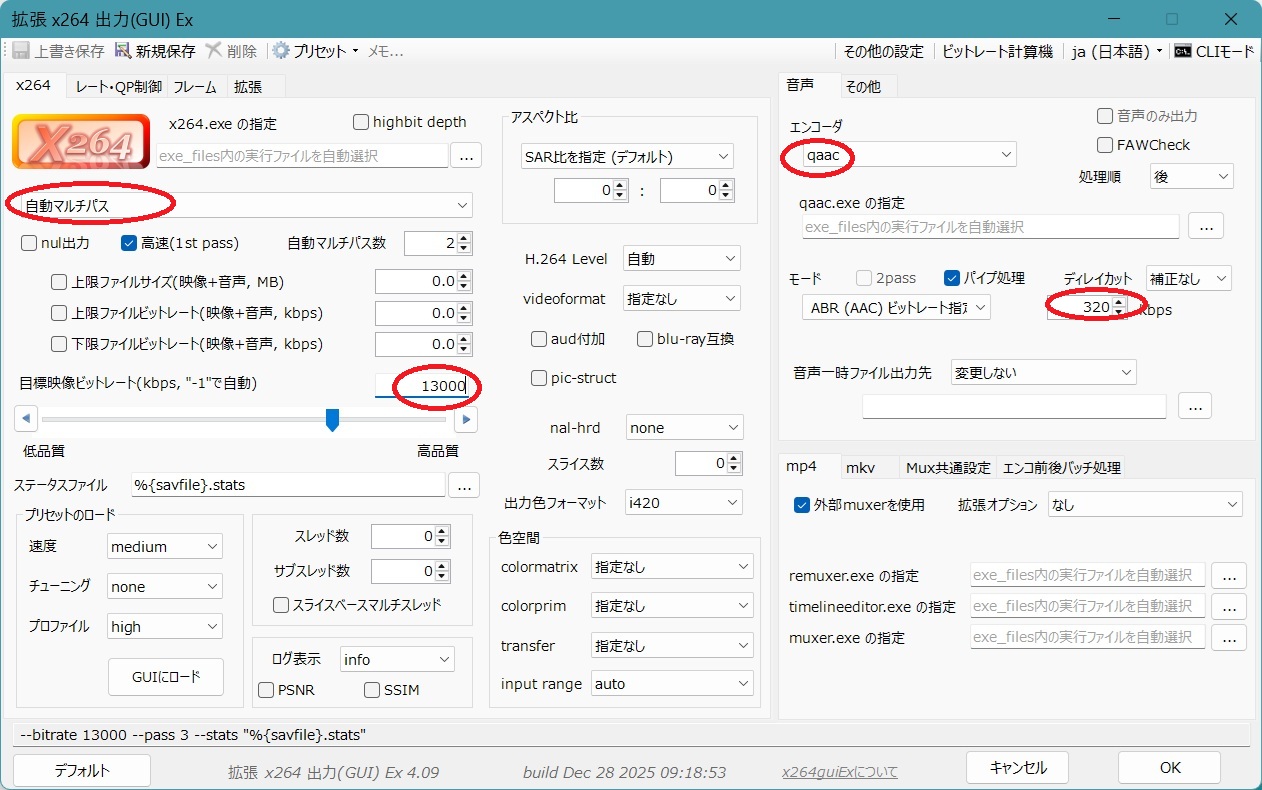
1920x1080の画像サイズ、目標映像ビットレートを13000で生成してみた。885MB、フレームサイズ1920x1080,総ビットレート13258kbps、30フレーム/秒
旧版は、変更後うっかり保存せずにアプリを閉じてしまうことがあったが、AviUtl2になって閉じる前に確認できるようになった。
次第に生成ファイルが大きくなってきた。どうしても出力パラメーターで高画質にしたいとの意識が働く。高画質・高音質にすると3GBを軽く超える。容量を縮小するために画質を落とすと200MBくらいにはなるが、一度高画質・高音質を経験すると流石に物足りない。
結局デフォルトで動画サイズ561MB、2816x1536、総ビットレート8406kbps、30フレーム/秒とした。高画質として1.3GB、総ビットレート20463kbpsを作成し、公開して多くの人にみてもらうには2本立てにしてみた。
出力フアイルのフレームサイズをGeminiの生成画像サイズをそのまま使って2816x1536としているのは、MacBook Airなどは、現行のM2/M3/M4チップ搭載モデル(2022年以降)で13.6インチで2560 x 1664、15.3インチ 2880 x 1864となっていることによる。
現在の一般的なパソコンのフレームサイズは1920x1080なのでこの際、出力ファイルサイズを1920x1080にしてみた。今回はスライドが長過ぎたので今後は考慮する。