eメール内のリンクを短く表示する
2025/08/22
概要
メールにリンクを貼り付けると特にWordPressの記事で日本語名のリンクが長くなって、全体のメール記事にそぐわないときがある。
例) 詳細はこちら
https://ibm-igo.com/ibm%e5%9b%b2%e7%a2%81%e9%83%a8-2/%e5%a4%a7%e4%bc%9a%e8%a6%8f%e5%ae%9a
これを回避するには、メール記事にはhtml方式とplain text方式がありhtml形式で記事を書く。
htmlメールに対応しているメールアプリ
| メールアプリ / サービス | HTML対応 | 既定の表示設定 | 備考 |
|---|---|---|---|
| Outlook (Windows/Mac) | ◎ 完全対応 | HTMLが既定 | プレーンテキストに切替可能 |
| Outlook Web (Outlook.com / 新Outlook) | ◎ 完全対応 | HTMLが既定 | Microsoft 365標準 |
| Gmail (Web/Android/iOS) | ◎ 完全対応 | HTMLが既定 | セキュリティ上、画像はブロックして確認後に表示 |
| Apple Mail (macOS/iOS) | ◎ 完全対応 | HTMLが既定 | シンプルで再現度が高い |
| Thunderbird | ◎ 完全対応 | HTMLが既定 | 設定でテキストのみ表示に変更可能 |
| Yahoo!メール (Web/アプリ) | ◎ 完全対応 | HTMLが既定 | 広告メールは多いがHTML再現度は高い |
| プロバイダ系メール (OCN, J:COM, So-netなど) | ◎ 完全対応 | HTMLが既定 | Webメール・専用アプリともHTML対応 |
| テキストベースクライアント (mutt, Alpineなど) | △ 非対応 or 簡易対応 | プレーンテキストのみ | HTMLは無視されるか外部ビューア必須 |
| フィーチャーフォン (ガラケー) | △ 限定的 | プレーンテキスト主体 | 絵文字や簡易HTMLのみ対応する場合あり |
-
一般ユーザー環境(スマホ・PCの主要アプリ)では、ほぼ100% HTML メール対応。
例外はテキスト専用クライアントや、セキュリティで制限をかけている一部の企業環境。
画像や外部コンテンツは既定でブロックされることがある(セキュリティのため)。
作成するメールがhtmlかplain textの見分け方
記事作成でhtmlか plain text かを見分けるには、Outlook on the Web(Outlook.com / Microsoft 365 Web)の場合、 メール作成時に下の書式バーに「フォントサイズ」「色」「リンク挿入」などのアイコンが出ていれば HTML 形式。 もし出ていない( plain text になっている)場合は、[…]メニュー → [メッセージ形式] から 「HTML」 に切り替えられる。
簡単に見分ける方法 : 文字装飾ができるか → できれば html、画像が貼れるか → 貼れるなら html
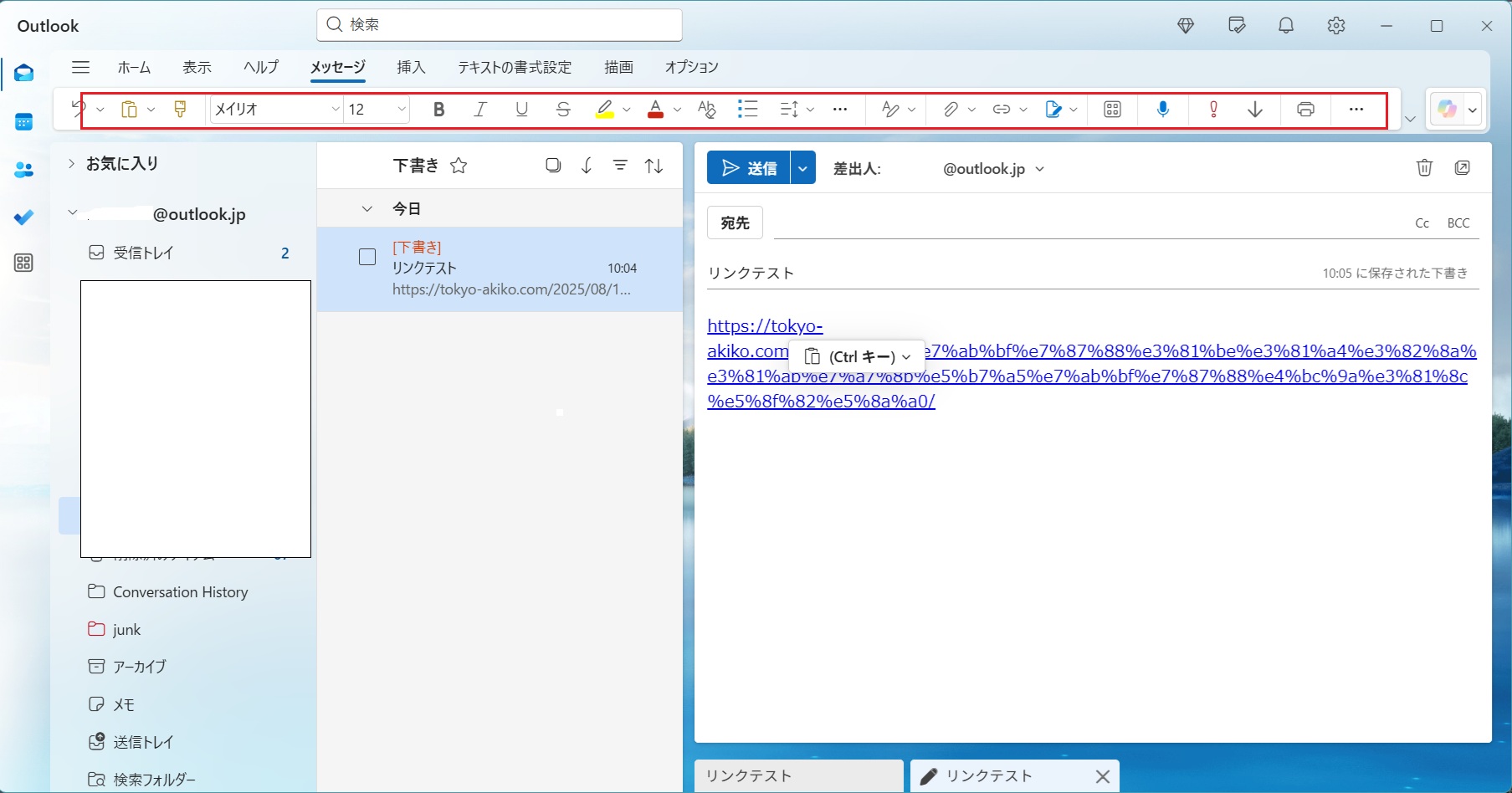
html形式のメッセージ。メッセージの下に文字装飾のアイコンが表示される
html形式の記事でリンクを短く表示する方法
記事にリンクを貼り付けたら、青色で下線の装飾文字の該当リンクを右クリックして「編集リンク」。一旦プレインテキストにしてしまうと編集はできない。
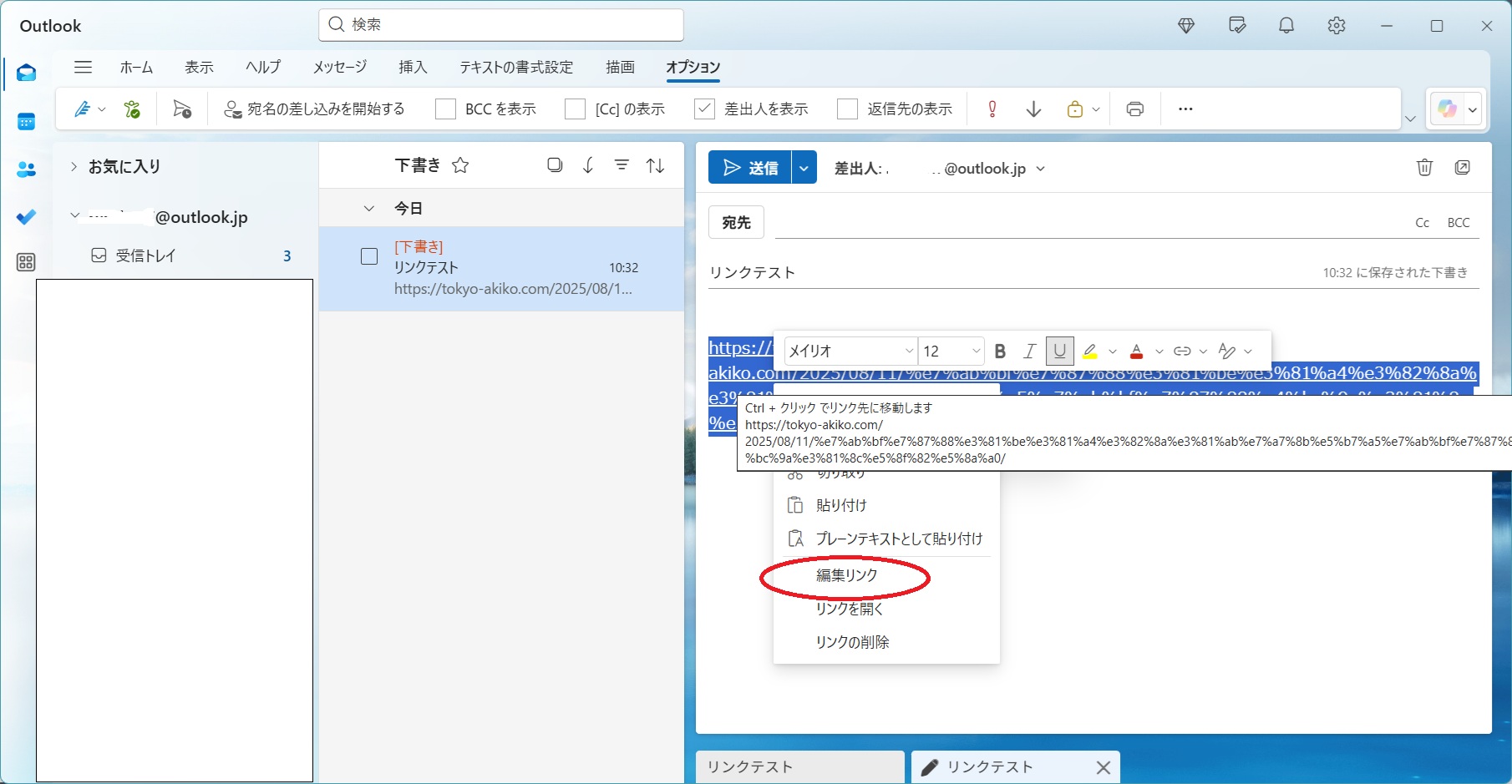
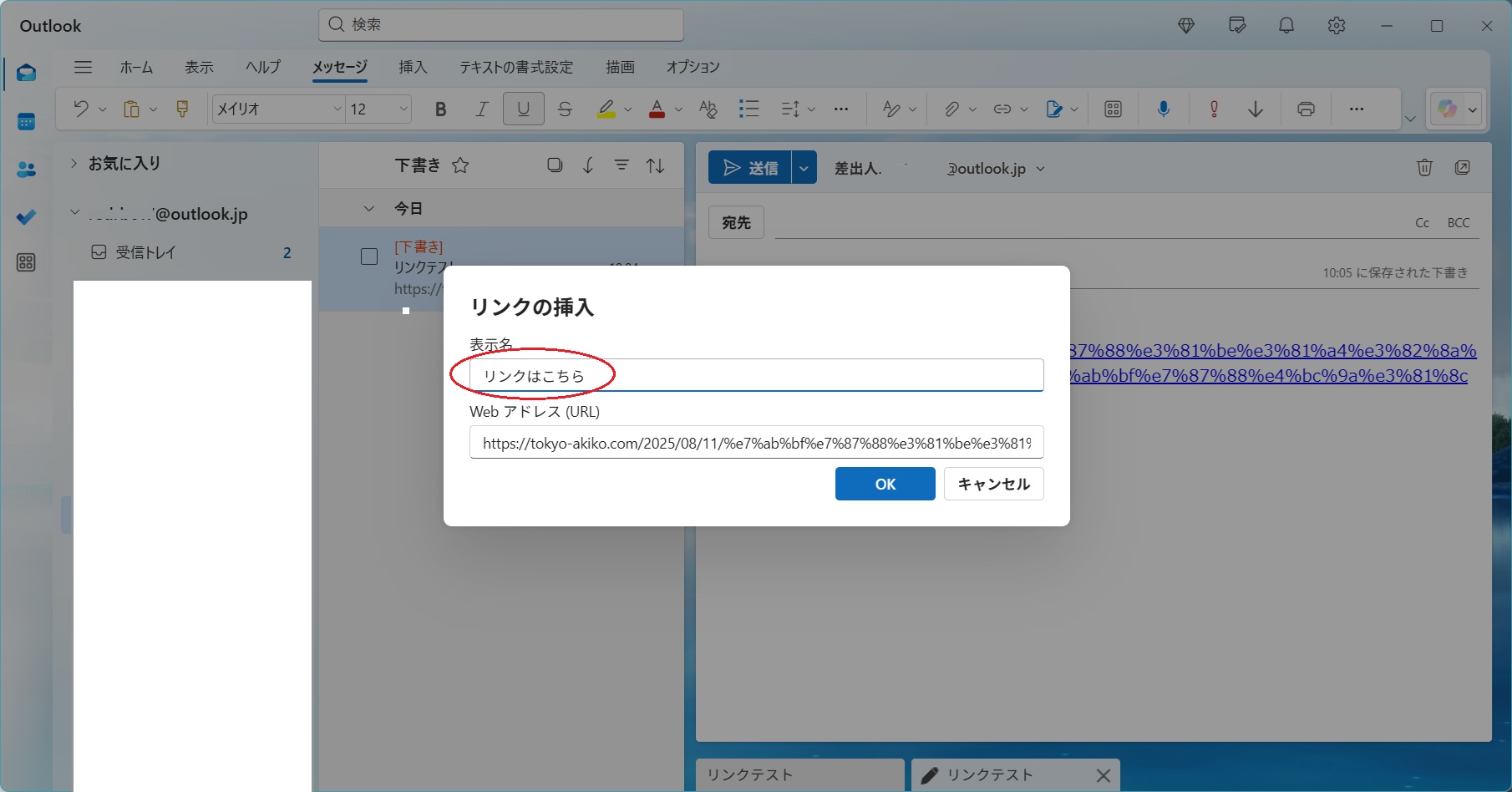
リンクの挿入で「表示名」を上書きする。「OK」
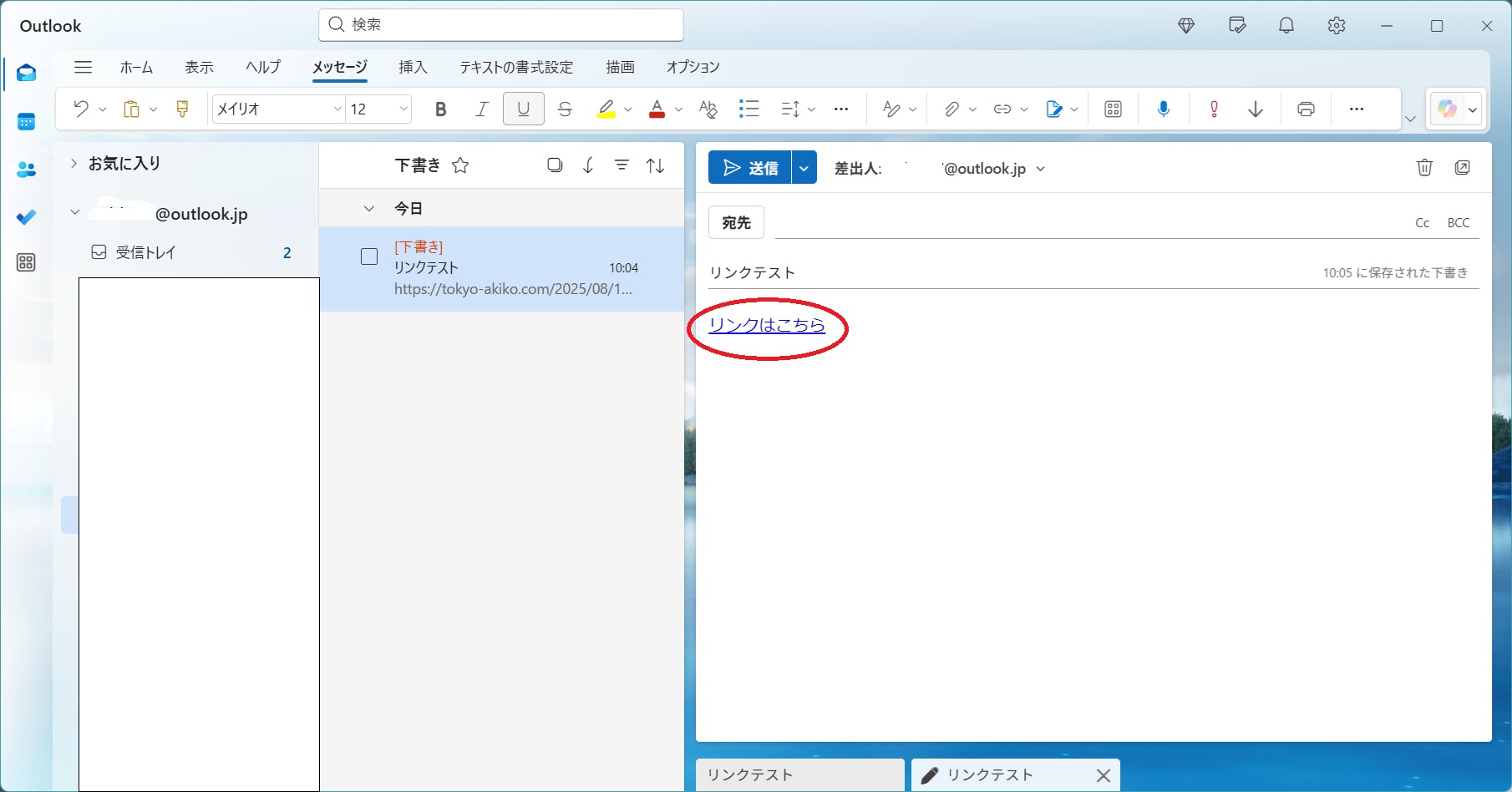
従来のwindows Outlook デスクトップ版で短くする方法。
新規メール を作成する。
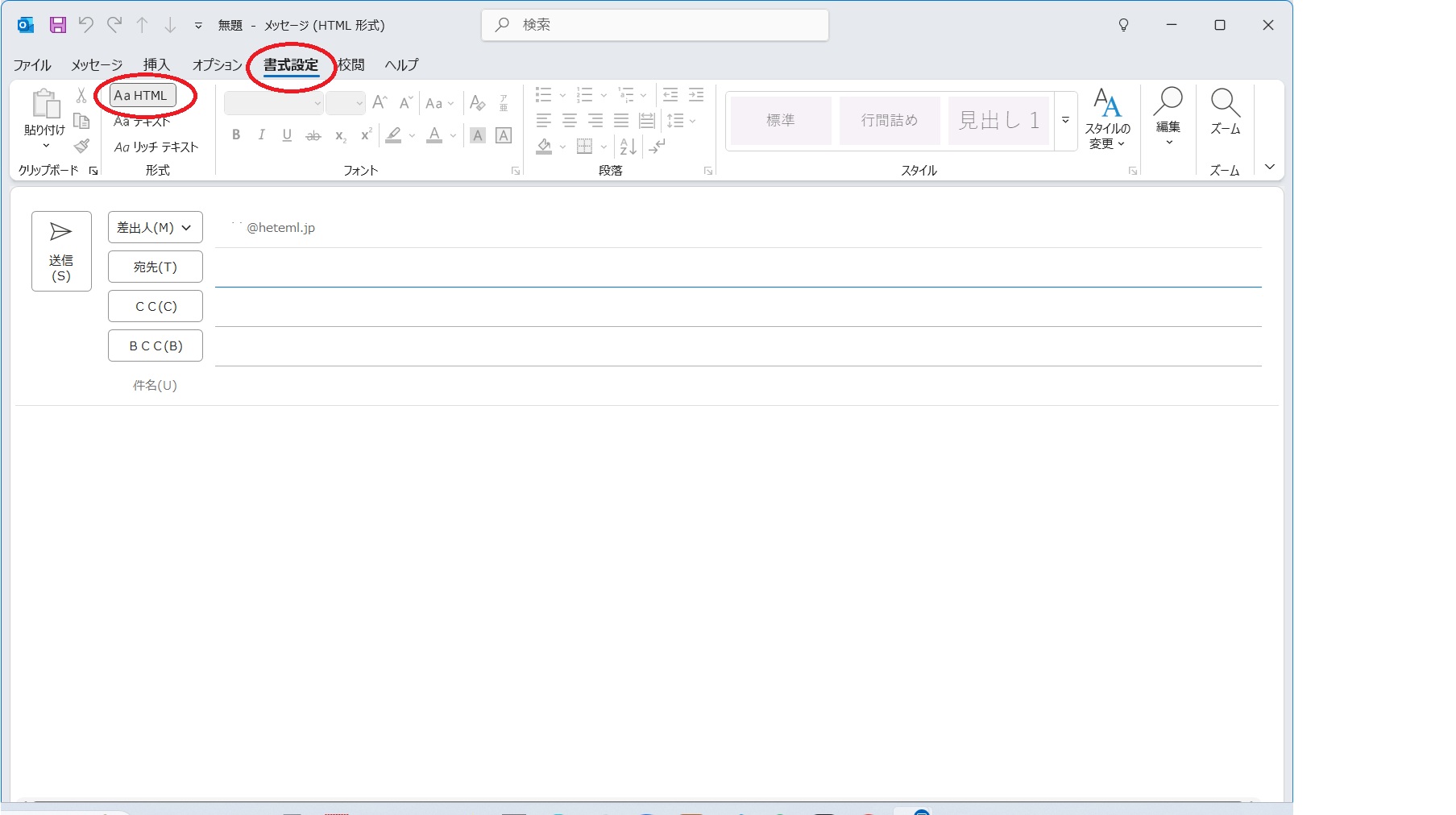
「書式設定」でhtml形式
本文に、リンクとして表示したい短い文字を入力。
例)
記事はこちら

その文字をマウスで ドラッグして選択。
上部のリボンで [挿入]タブ → [リンク] → [リンクの挿入] をクリック。
ショートカットキーなら Ctrl + K でも同じ。
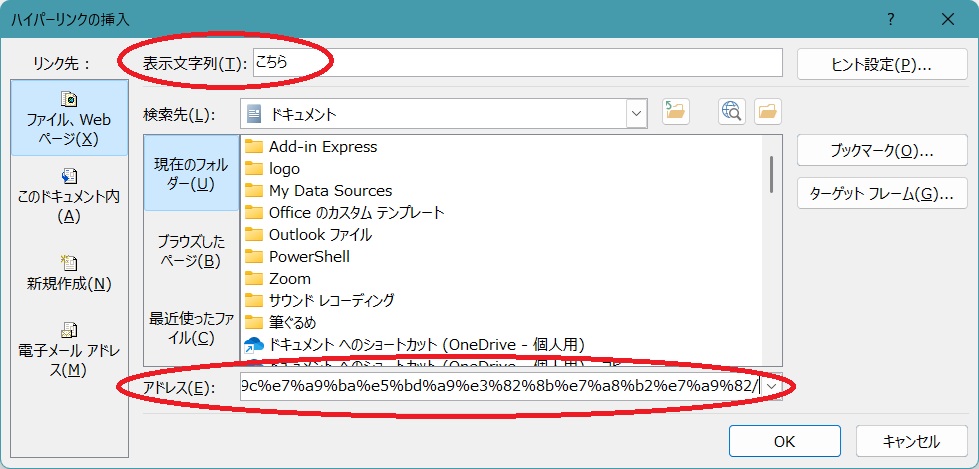
表示されるダイアログで
表示文字列 → 「記事はこちら」など短いテキスト
アドレス → 実際の長いURL(例:https://example.com/very/long/url/1234)
[OK]を押すと、本文には「記事はこちら」とだけ表示され、クリックすると長いURLへ飛ぶようになります。
✅ 補足
直接長いURLをペーストした場合も、右クリック → [ハイパーリンクの編集] で「表示文字列」を書き換えれば短くできます。
この「HTML:edg」形式では、従来のOutlookのHTMLエディタと同じ挙動です。
もし常にリンクを短く見せたい場合は、ペースト直後に「表示文字列」を修正するのがおすすめです。
「書式設定」「Aa html」
メールの「こちら」をドラッグし、「右クリック」、「リンク」、「ハイパーリンクの挿入」、「表示文字列」と(リンク)アドレスを挿入、「OK」