オーディオ(音楽)ファイルを会合で再生するためCDにダウンロードしたが会場のCD再生機器で読み込めなかったとよく耳にする。同様の問題がネット上でも多くみられる。
最近ではプロジェクターなども各種オーディオデータ形式に対応しておりUSBで持ち込めば再生できるようになって次第にCDだけというのは少なくなっているようだ。またPCにも最初からDVD/CDドライブが付いていないのも多く、デジタルデータはネットまたはUSBからロードするのが主流になっている。どうしても使いたい場合はUSB接続の外付けDVD/CDドライブを使う。自分もこれを使っている。
以前はWindowsで標準に使えるWindows Media PlayerでCD/DVDは作れた。検索してもそのような記事をたくさん見かける。
自分のWindows11 PCに導入されている「メディア プレーヤー」バージョン11.2406.13.0では書き込みする方法が見つからない。
役に立たないとは分っていたが、メディアプレーヤーのhelpからサポートページで「windows11のメディアプレーヤーでCDに書き込む方法」と質問するとAIらしい回答の中に、次のようなCD/DVDの作成方法が示されている。
まずはWindows Media Playerというアプリはなく、メディア プレーヤーという標準アプリは存在し、オーディオや動画ファイルの再生はデフォルトでこれが使われる。メディア プレーヤーには書き込み機能はどこを探しても出てこない。Windows Media Playerとメディア プレーヤーは同じなのか違うものか分からなくなってしまい、多分ここで諦めて他の方法を調べる。
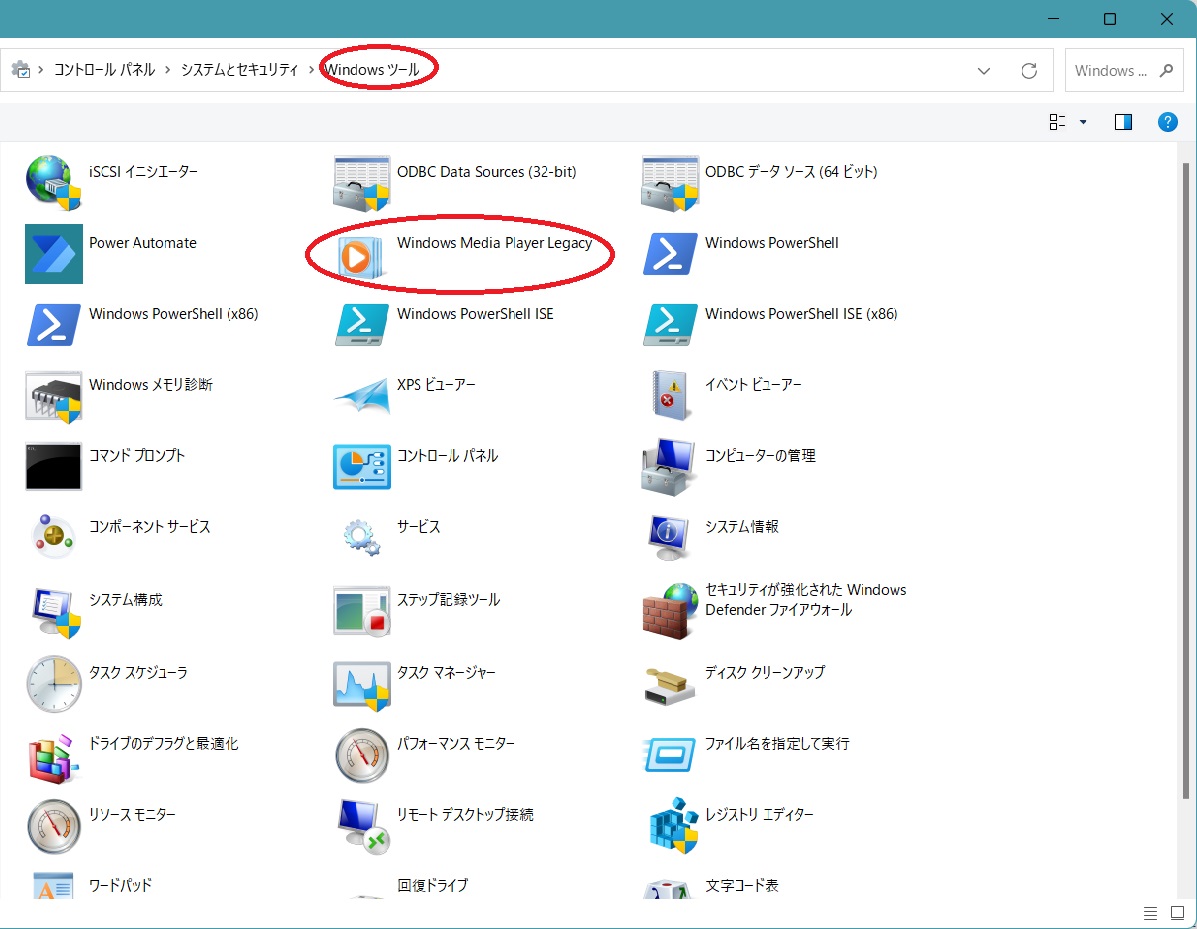
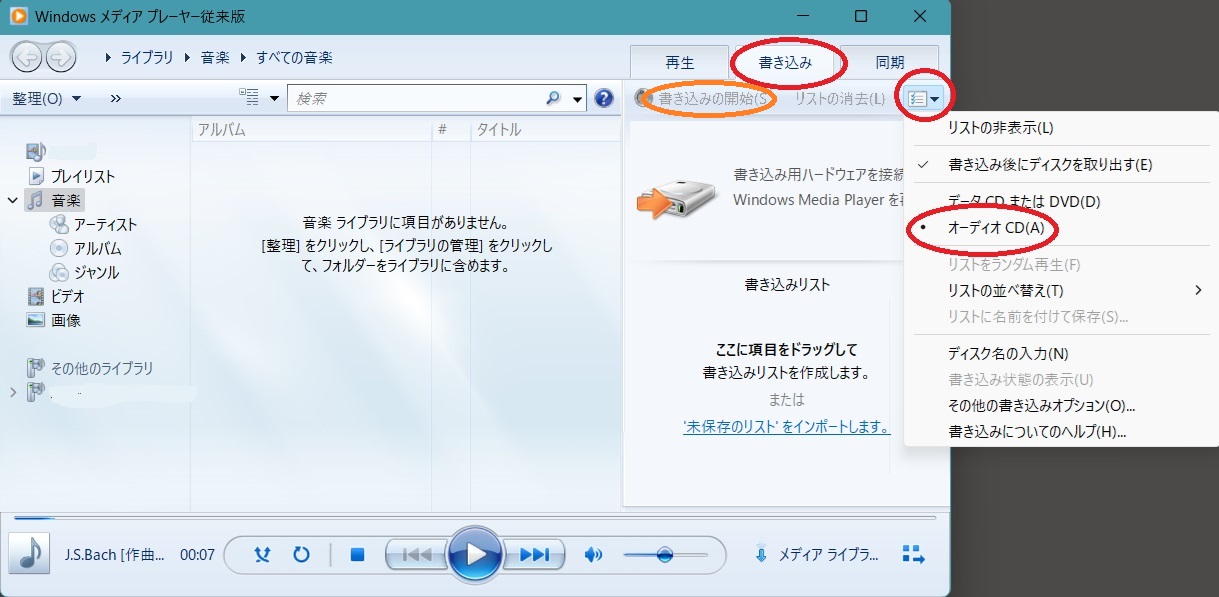
私のPCのWindows11環境ではもう一つWindows Media Player LegacyというものがWindowsツールに含まれていることは知っていた。これにはCDの「書き込み」タブがある。Windows Media Player Legacyが見つからない場合は「オプション機能を追加する」からinstallできる。
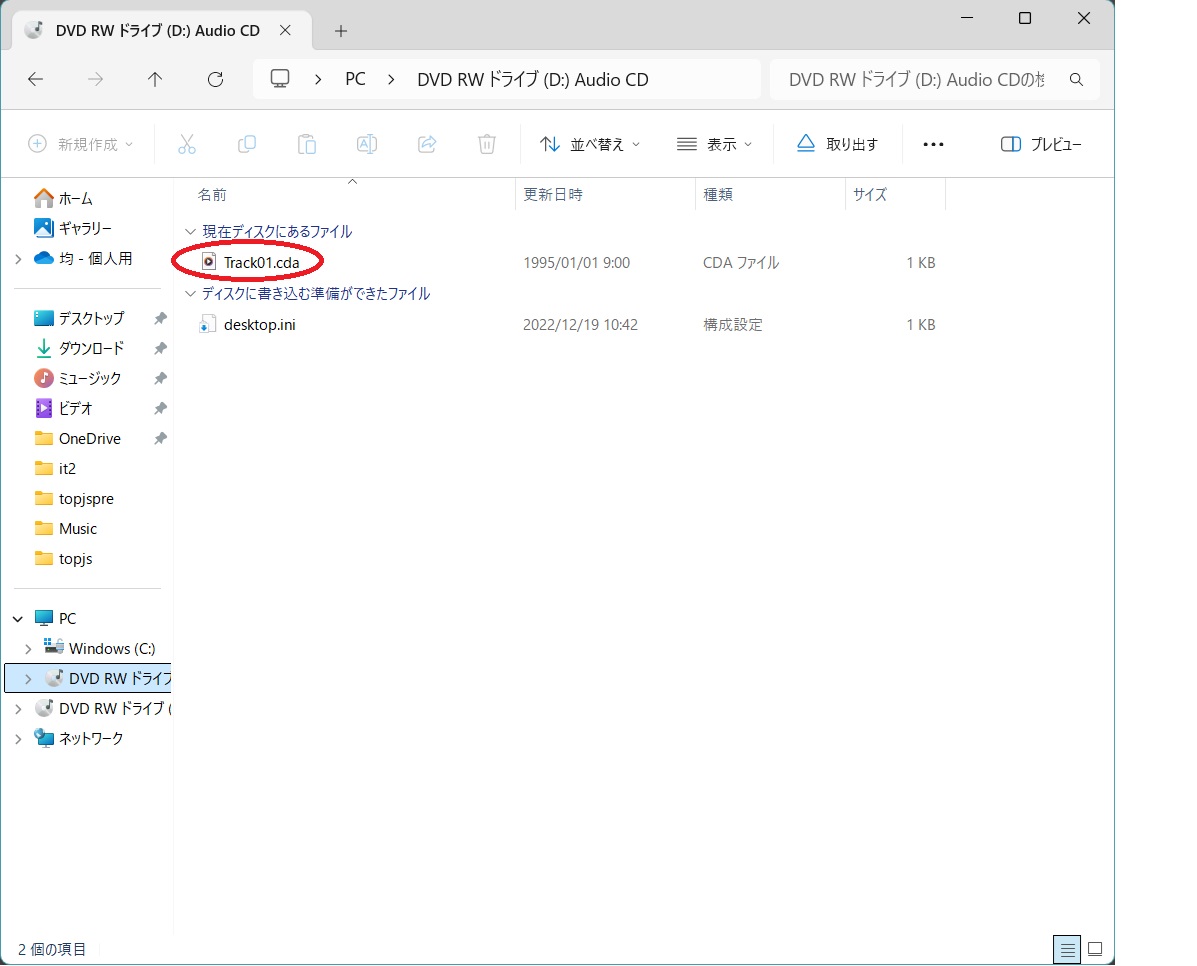
CDに書き込むデータ型式としてはcdaが最も多く使われておりこれで作っておけば多くの機器で再生できる。
Windows11でも環境によってはWindows Media Playerが導入されているという情報もあるようだ。
Windows11にはメディア プレーヤーとは別にWindowsツール の中にWindows Media Player Legacyが存在する。
以下Windows Media Player LegacyでCDを作成する手順を述べる。
以前のWindows Media PlayerにはCDに書き込む機能があったが、メディア プレーヤーを音楽管理アプリとしてバージョンアップした際、多分著作権法上の問題で書き込みを出来なくして、以前のものをWindows Media Player LegacyとしてWindows システムツールとしたものと想像する。システム管理者ならばある程度著作権について知識を持っているだろう、ということかもしれないが意味がない。