2025/06/12
- ~ index ~
- 概要
- 「Google日本語入力」の導入
- 英数キー固定
- 感想

概要
先日、Microsoft IMEの「英数キー」のカストマイズのことで、ChatGPTとの対話生成記事を書いていてGoogle日本語入力が使い良いという。
Google日本語入力の主なメリットは以下の通りです:

✅ 1. 変換精度の高さ
・ Googleの検索データやクラウド知識に基づく変換エンジンを採用しており、最新の固有名詞や新語、話題の表現に強い。
・ 例:芸能人名、ネットスラング、話題のアニメやゲーム用語なども自然に変換可能。

✅ 2. 予測変換が優秀
・入力途中でもかなり正確に先読みして候補を提示。
・ タイピング速度を上げるのに非常に効果的。

✅ 3. ユーザー辞書のクラウド同期
・ Googleアカウントでログインすると、辞書や設定を複数端末で同期可能。
・自宅PCと職場PC、スマホでも同じ辞書を使える。

 ✅ 4. カスタマイズ性
・ キーマッピングや入力補助など、詳細に設定可能。
・ 特に「ローマ字テーブル」を使った独自配列の登録や変更が柔軟。

✅ 5. 顔文字・絵文字・AA(アスキーアート)の充実
・ 「かお」と打つだけで多くの顔文字候補が出る。
・ ネットコミュニケーション向きの入力がしやすい。

✅ 6. 豊富なサジェスト機能
・入力文字列に対して、時間・天気・電卓・変換候補などを自動的に表示することもできる。

✅ 7. 軽快な動作
・比較的軽量で、古いPCでも動作が安定している。
・Microsoft IMEと比べて変換時の待ち時間が少ないとの評判もある。

✅ 8. オープン辞書プロジェクトに基づく単語登録
・利用者が登録した語彙データを基にしているため、専門用語や地方語などのカバー率が高い。
Google日本語入力の設定
Google 日本語入力からダウンロードする。
「英数キー」を固定する
Google日本語入力で「英数キー」は押せば必ず英数モードに、「ひらがなキー」も固定に設定する手順。
タスクバーの「IMEのオプション表示アイコン」薄い"A" or "あ" を右クリック。(*アイコンが x の場合は、メモ帳などの入力するアプリを立ち上げる)

タスクバー
「プロパティ」の「キー設定の選択」で「カスタム」➡「編集」
入力キーの「Eisu」の「コマンド」をクリックし「半角英数に入力切り替え」を選ぶ
同様に、入力キーの「Hiragana」は「ひらがなに入力切り替え」を選ぶ
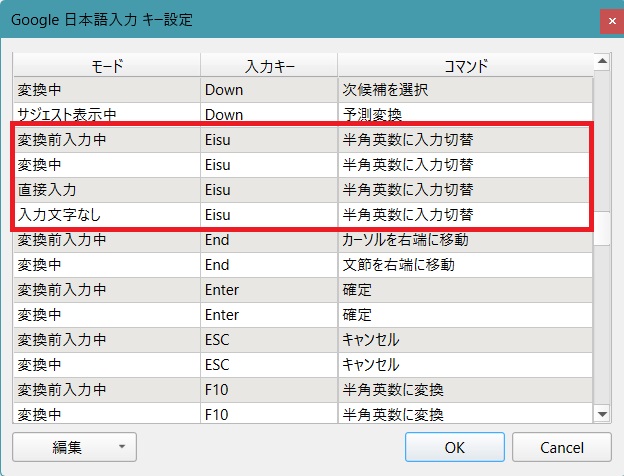
Eisuキーカストマイズ
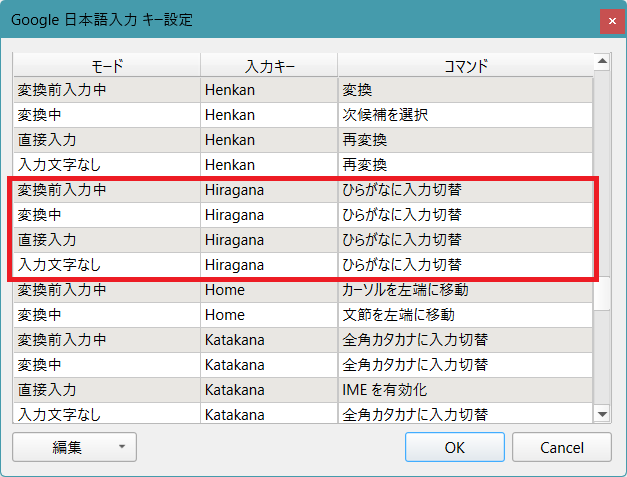
Hiraganaキーカストマイズ
感想
タスクバーでIMEをGoogle日本語入力に選んでも、再起動するとMicrosoft IMEになってしまうので、Windowsの設定で「時刻と言語」→ 「言語と地域」→「日本語」→ 「...」 →「言語のオプション」で Microsoft IMEを削除した。
しばらく使ってみる。